
Como funciona a importação do arquivo de fechamento de folha de ponto e a geração da folha de pagamento e os benefícios dentro do módulo de departamento pessoal do Ideia ERP, neste artigo mostraremos o passo a passo e a geração dos benefícios.
Observação: Este documento e um complemento aos artigos de escala de serviço, cadastro de colaborador, cadastro de turno e cadastro de cargo. Para que seja possível a utilização completa dos recursos abaixo, mantenha o cadastro do colaborador sempre atualizado com todas as informações preenchidas, principalmente o PIS do colaborador.
Tópicos
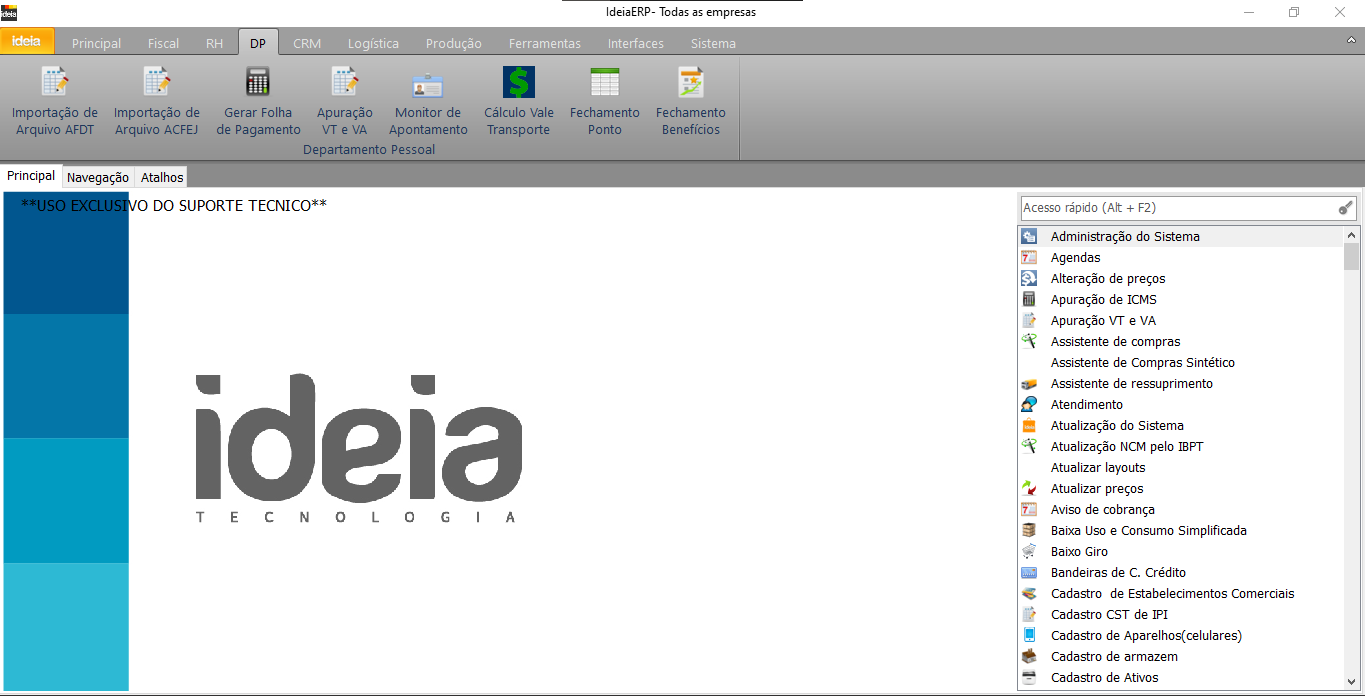
Caminho IdeiaERP: DP → Importação de Arquivo AFDT
Importação de Arquivo AFDT: Como realizar a importação de arquivo AFDT (Arquivo Fonte de Dados Tratados) é o arquivo contendo os dados de registro do ponto dos colaboradores. Para importar clique sobre o ícone abaixo.
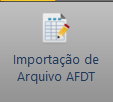
Ao clicar sobre o ícone teremos a opção de selecionar o arquivo no computar e clicando em “Carregar” o arquivo será importado.
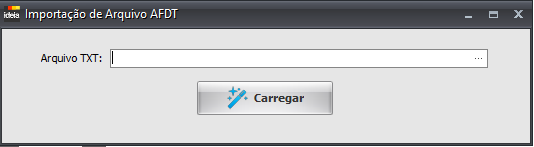
Caminho IdeiaERP: DP → Importação de Arquivo ACFEJ
Importação de Arquivo ACFEJ: Como realizar a importação de arquivo ACFEJ (Arquivo de Controle de Jornada para Efeitos Fiscais) é o arquivo contendo os dados de registro do ponto dos colaboradores para o uso fiscal. Para importar clique sobre o ícone abaixo.

Ao clicar sobre o ícone teremos a opção de selecionar o arquivo no computar e clicando em “Carregar” o arquivo será importado.

Caminho IdeiaERP: DP → Gerar Folha de Pagamento
Gerar Folha de Pagamento
Como gera a folha de pagamento de seus colaboradores, de forma simples atraves da ferramenta de folha de pagamento, abaixo será informado o passo a passo.
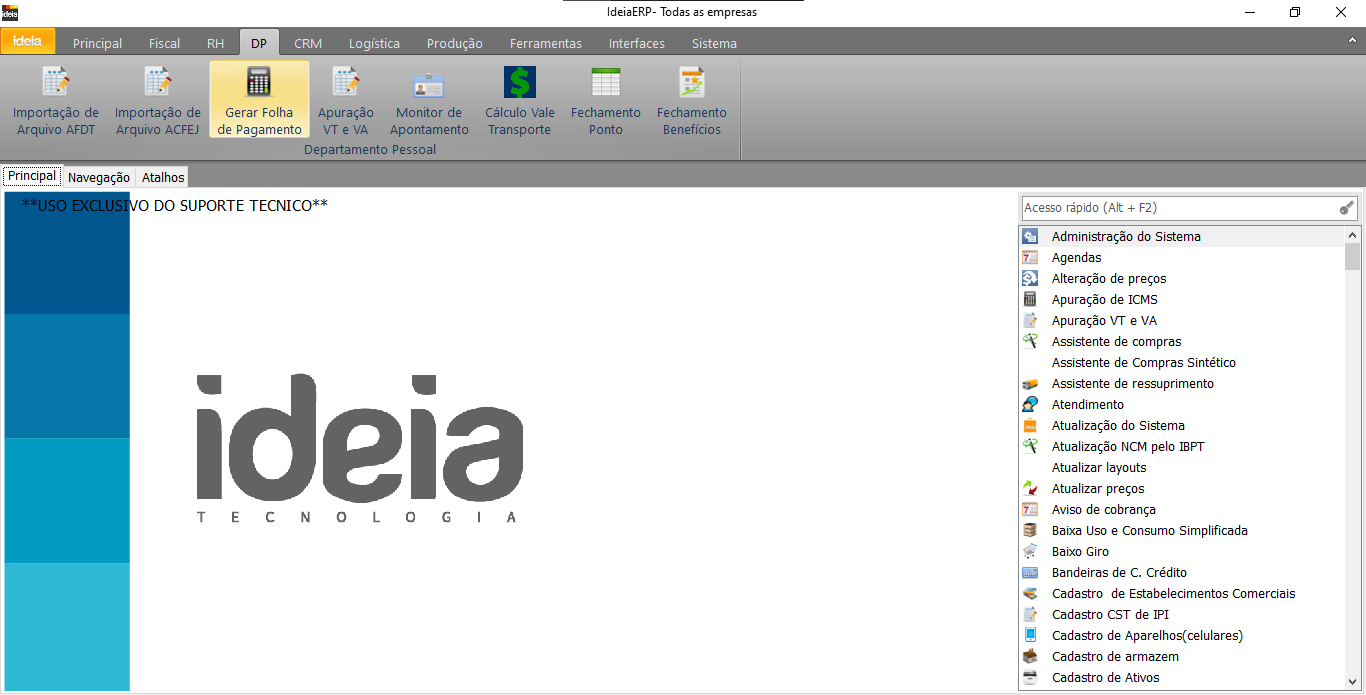
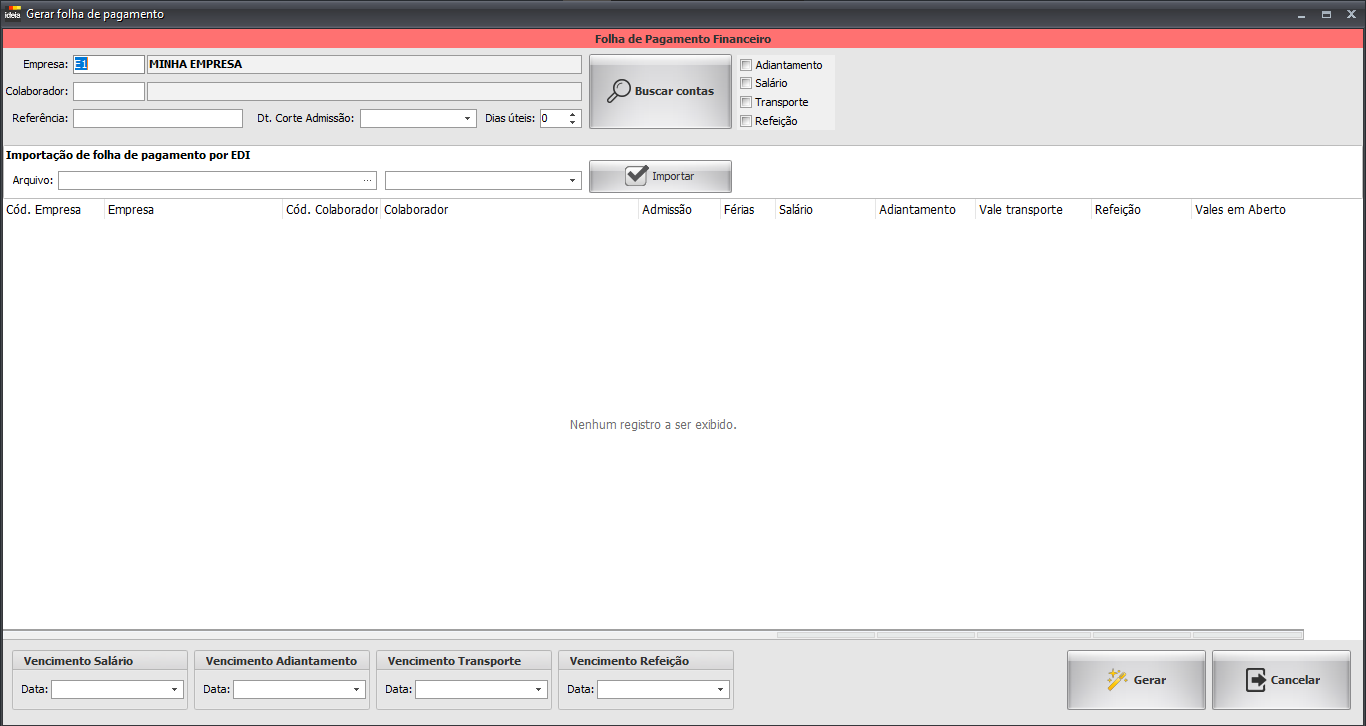
# Abrirá a seguinte tela:
# Teremos as seguintes opções.

- Empresa: Selecione a empresa para gerar os títulos.
- Colaborador: Aplique um filtro de colaborador.
- Data corte admissão: Selecione uma data de corte por admissão informe por dia.
- Dias úteis: Informe quantidade de dias úteis para gerar a folha.
- Filtros de pagamento: Selecione o tipo de pagamento da folha.
- Adiantamento;
- Salário;
- Transporte;
- Refeição;
- Buscar contas: Botão que aplica os filtros selecionados e traz as informações.
- Importação de folha de pagamento por EDI
- Arquivo: Selecione um arquivo de folha de pagamento por EDI
- Persona: Selecione a pessoa.
- Importar: Realiza a importação.

- Vencimentos por data: Defina os dias para aplicar os vencimentos.
- Vencimento Salário;
- Vencimento Adiantamento;
- Vencimento Transporte;
- Vencimento Refeição;
- Gerar: Aplica tudo realizado e salva a folha de pagamento.
- Cancelar: Cancela a operação.
→ Após aplicar os filtros e informar “Dias úteis” e clicar em Buscar Contas
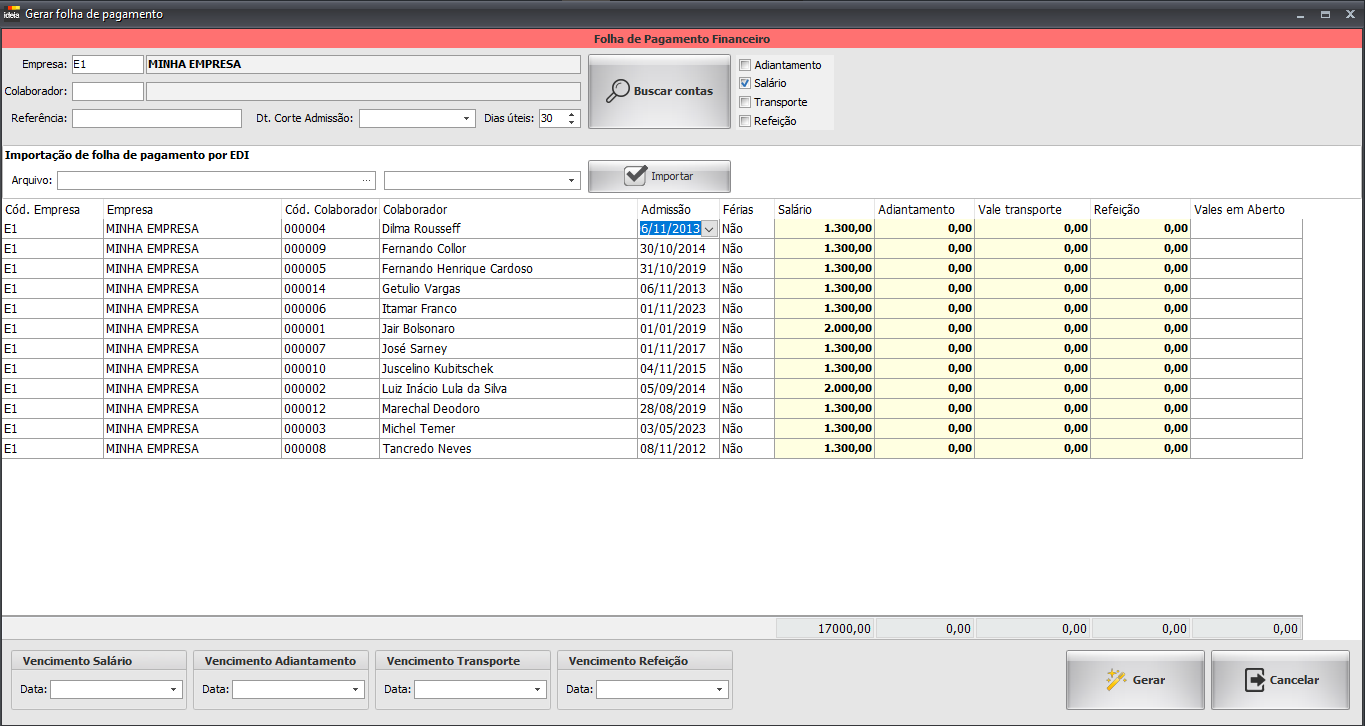
Após definir todas as atribuições a visualização da folha será como a imagem acima, clicando no botão de “Gerar” será salvo e gerado os títulos em contas a pagar referente a folha de pagamento.
Caminho IdeiaERP: DP → Apuração VT e VA
Apuração VT e VA
Como gerar a apuração dos benefícios de vale-transporte e vale-alimentação no Ideia ERP.
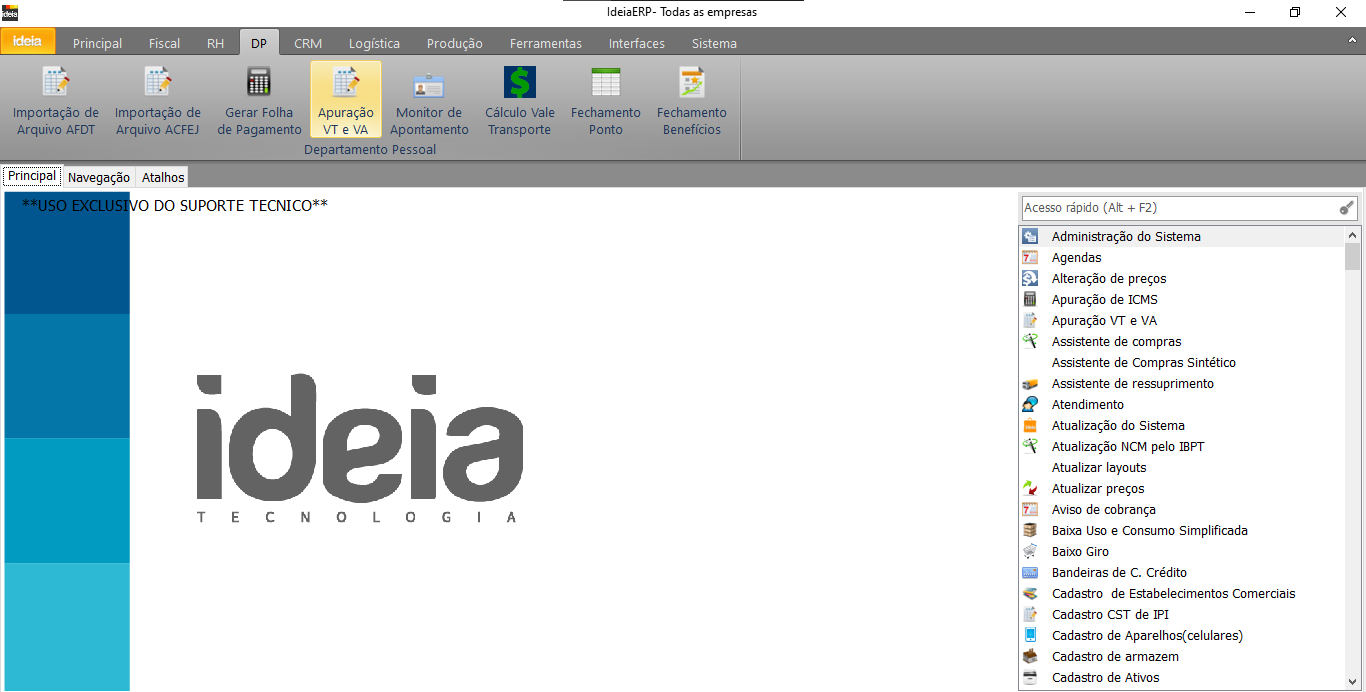
# Abrirá a seguinte tela:
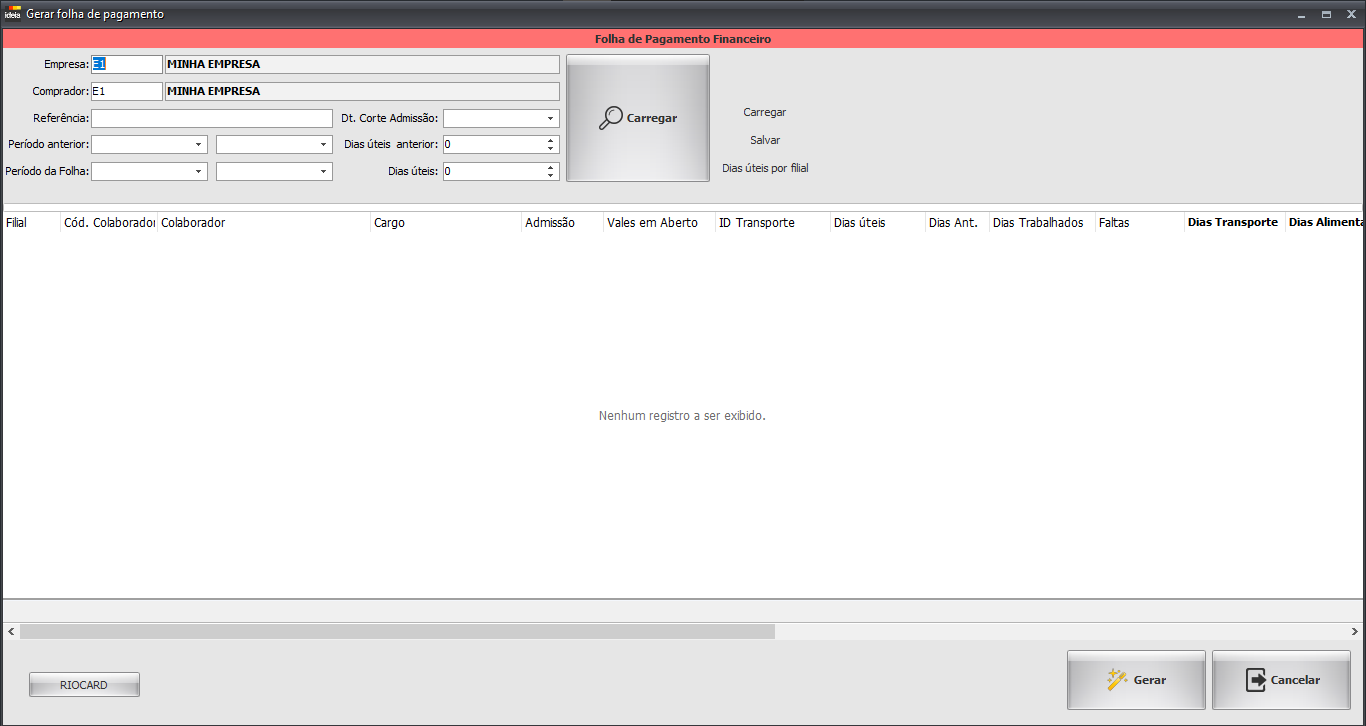
- Empresa: Selecione a empresa.
- Comprador: Pessoa responsável pela compra.
- Referencia: Campo de texto para registro, pode informar o mês do pedido.
- Período anterior: Informe um período para usar de referência.
- Período da Folha: Informe um período da folha de pagamento.
- Data corte admissão: Insira em dias um período para corte de colaboradores recém admitidos.
- Dias úteis anterior: Informe um período de dias uteis do mês anterior.
- Dias úteis: Informe um período de dias uteis do mês atual.
→ Opções adicionais
- Carregar: Carrega um arquivo salvo com uma apuração em andamento.
- Salvar: Salva a apuração em andamento.
- Dias úteis por filial: Defina dias úteis para as empresas cadastradas.
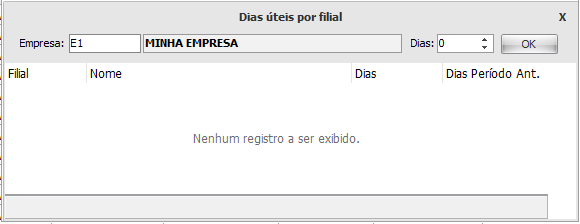
- Empresa: Selecione a empresa.
- Dias: Defina os dias úteis.
- OK: Confirme a definição.
# Com as definições aplicadas clique em “Carregar”
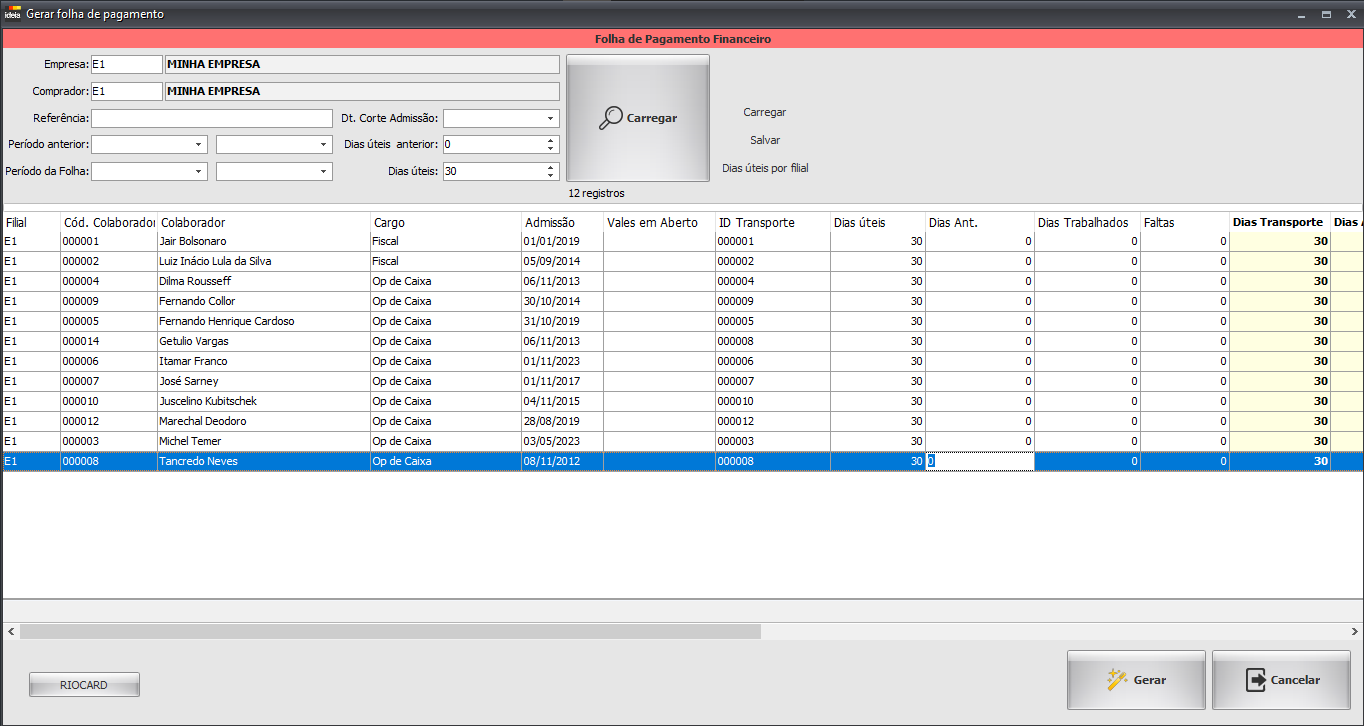
Poderemos ter a visualização completa da geração dos benefícios e dias trabalhados. E possível editar partes específicas na lista como Dias Transporte, Dias Alimentação e Observação. Com tudo verificado e organizado clique em “Gerar”
Caminho IdeiaERP: DP → Monitor de Apontamento
Monitor de Apontamento
Este monitor e utilizado para analisar e aparar os registros de pontos dos colaboradores durante a jornada de trabalho.
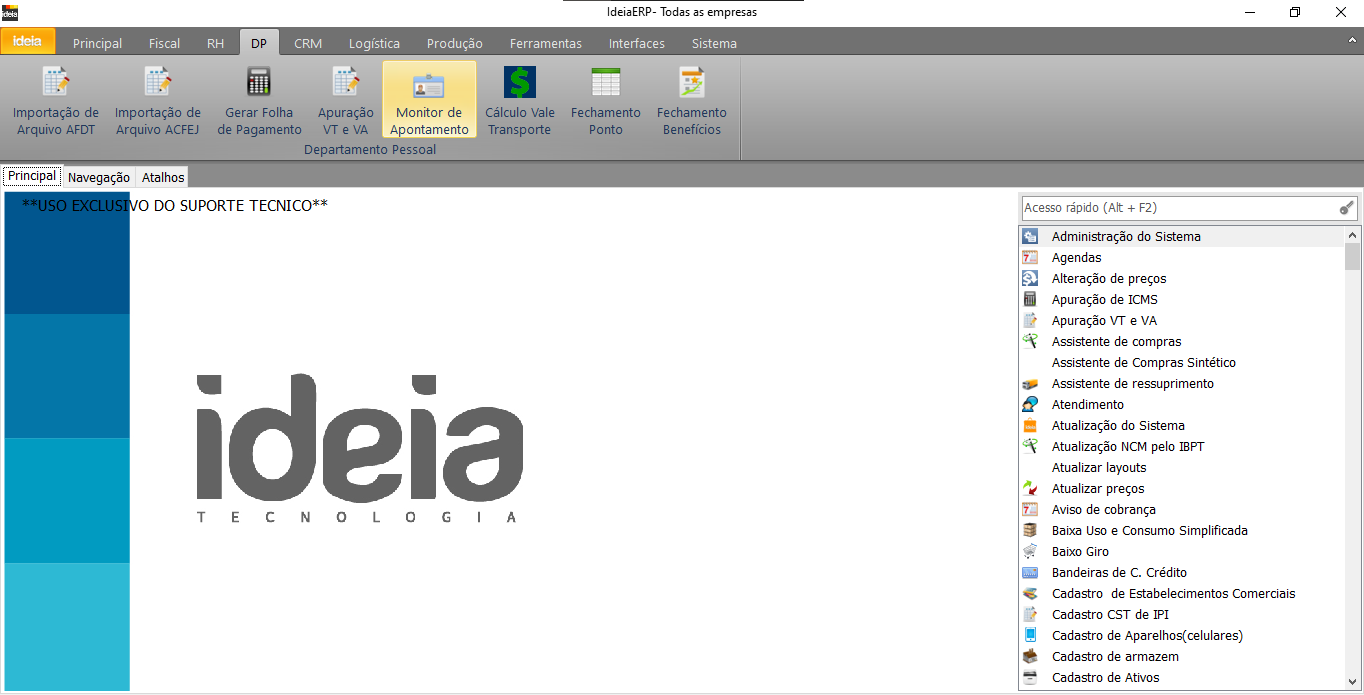
# Abrirá a seguinte tela:
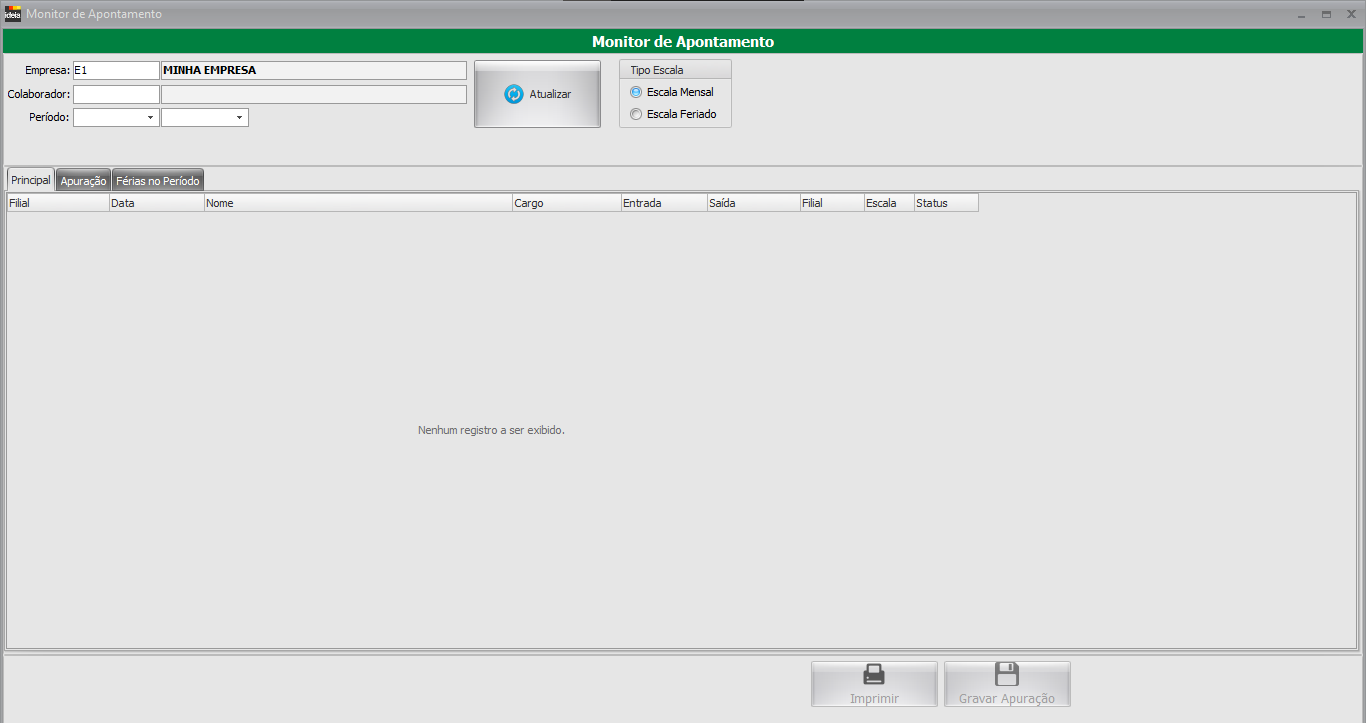
- Empresa: Selecione a empresa.
- Colaborador: Filtro para visualizar por colaborador
- Período: Defina um período para realizar a apuração.
- Tipo de Escala: Selecione o tipo de escala.
- Escala mensal;
- Escala feriado
- Atualizar: Irá aplicar os filtros definidos.
→ Com o filtro aplicado teremos a seguinte visualização das informações.
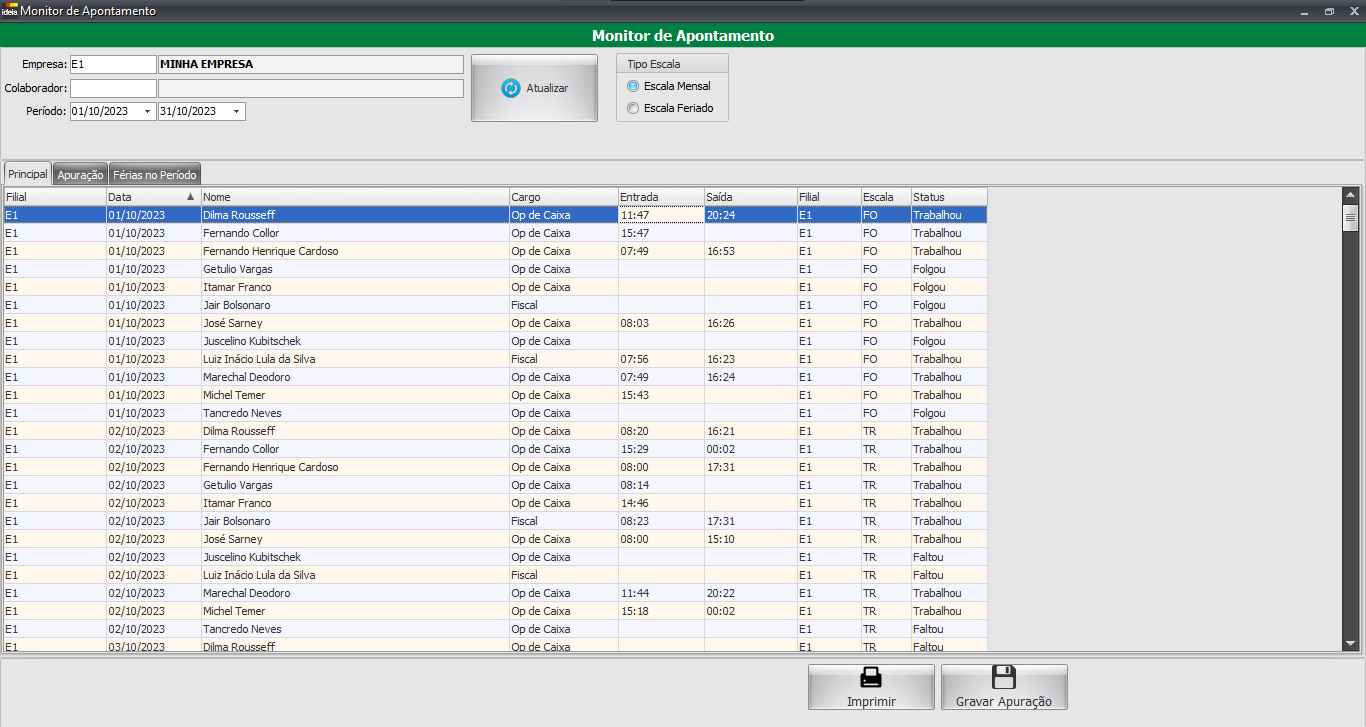
- Guia Principal: Podemos visualizar o resumo com as principais informações.
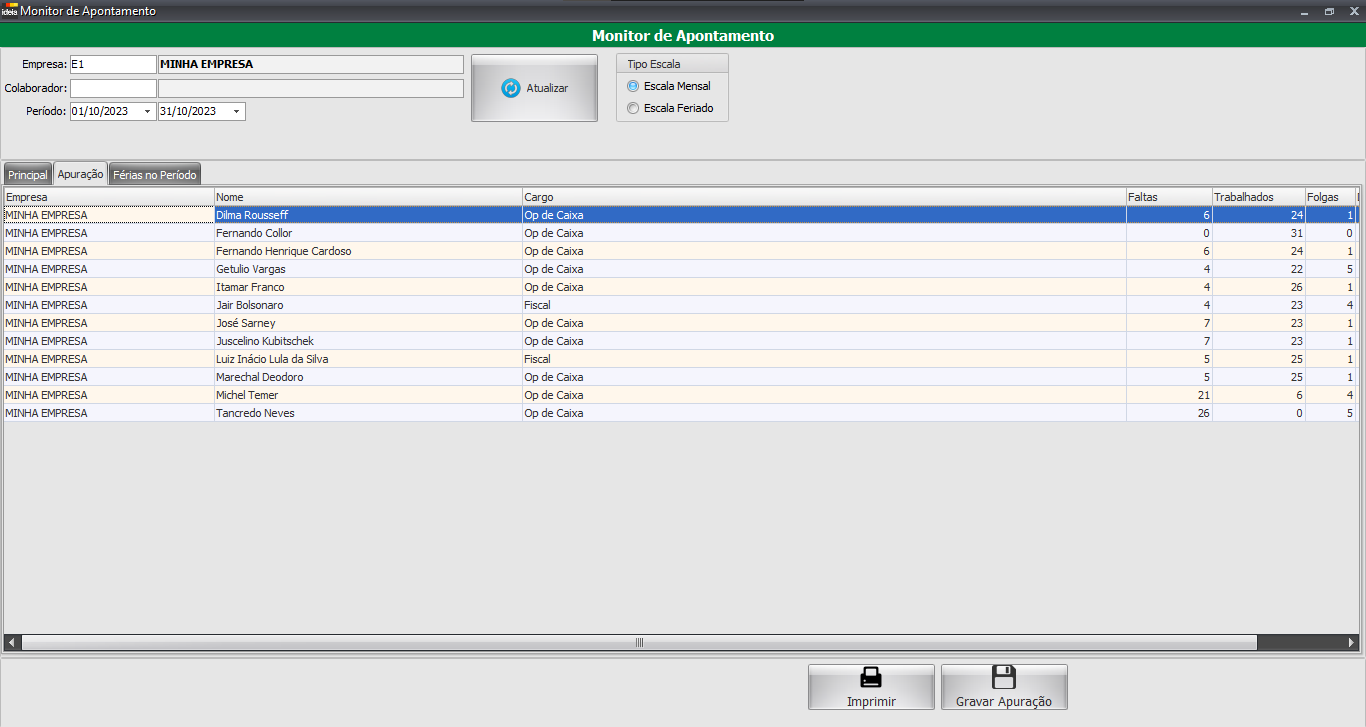
- Guia Apuração: Temos a apuração final com detalhes de faltas, dias trabalhados, folgas e dias escalado.
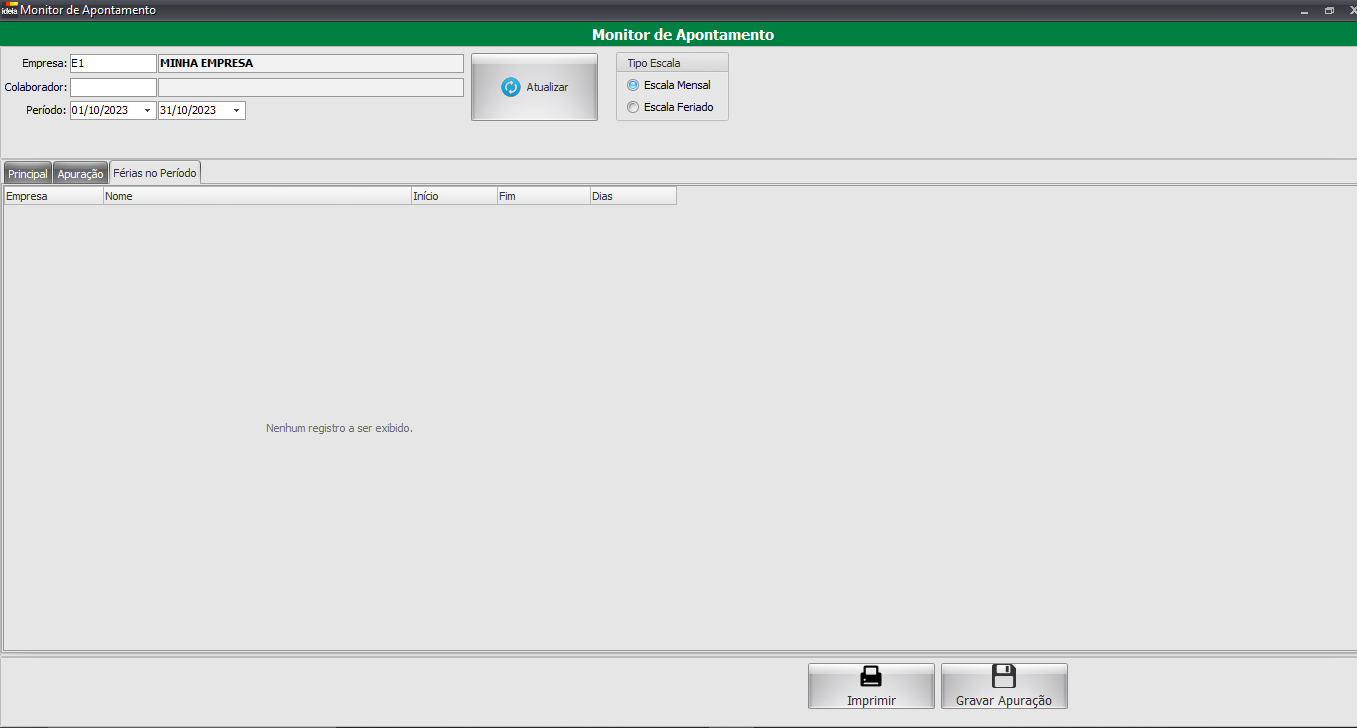
- Guia Férias no período: Será informado os colaboradores de férias no período.

- Imprimir: Será gerado um relatório com a apuração atual.
- Gravar Apuração: A apuração será salva.
Caminho IdeiaERP: DP → Cálculo Vale Transporte
Cálculo Vale Transporte
Este monitor é utilizado para gerar a apuração do vale-transporte dos colaboradores.
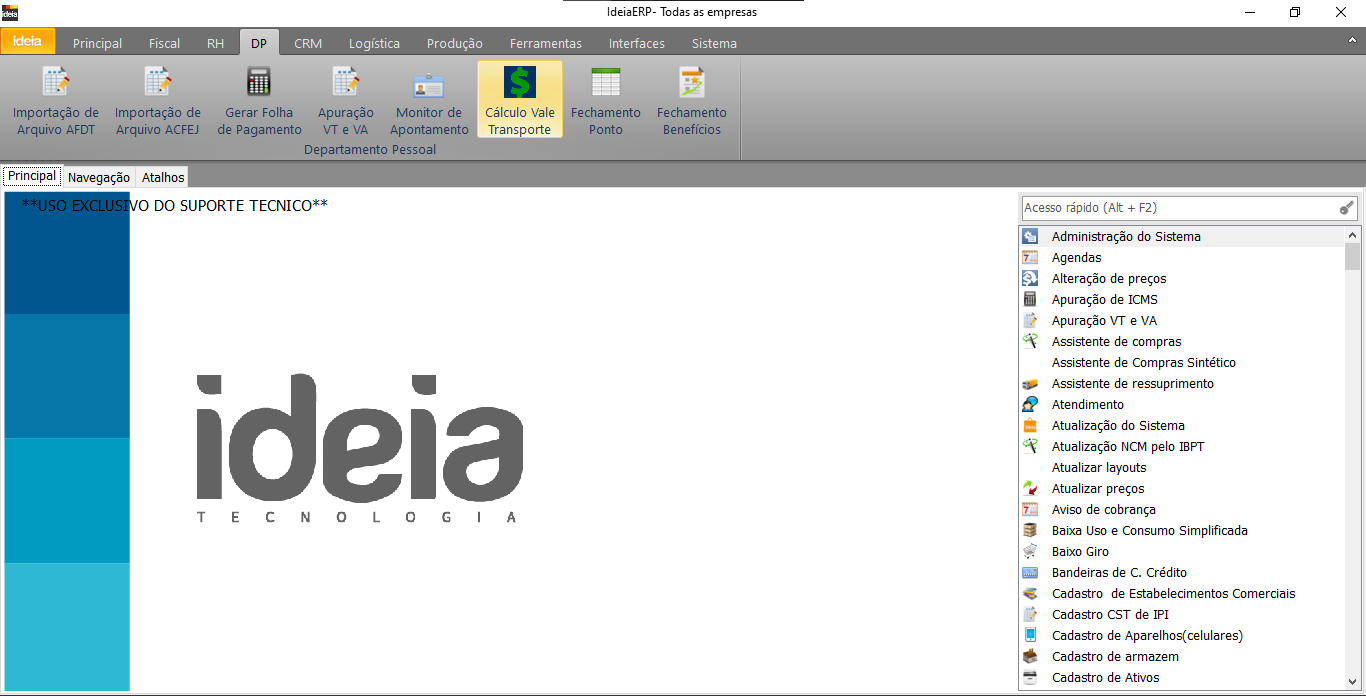
# Abrirá a seguinte tela:

- Apuração: Selecione a apuração realizada pelo Monitor de Apontamento.
- Período px escalas: Selecione o período da escala realizada pelo apontamento.
- Atualizar: Aplica as definições realizadas
→ Com o filtro aplicado teremos a seguinte visualização das informações.
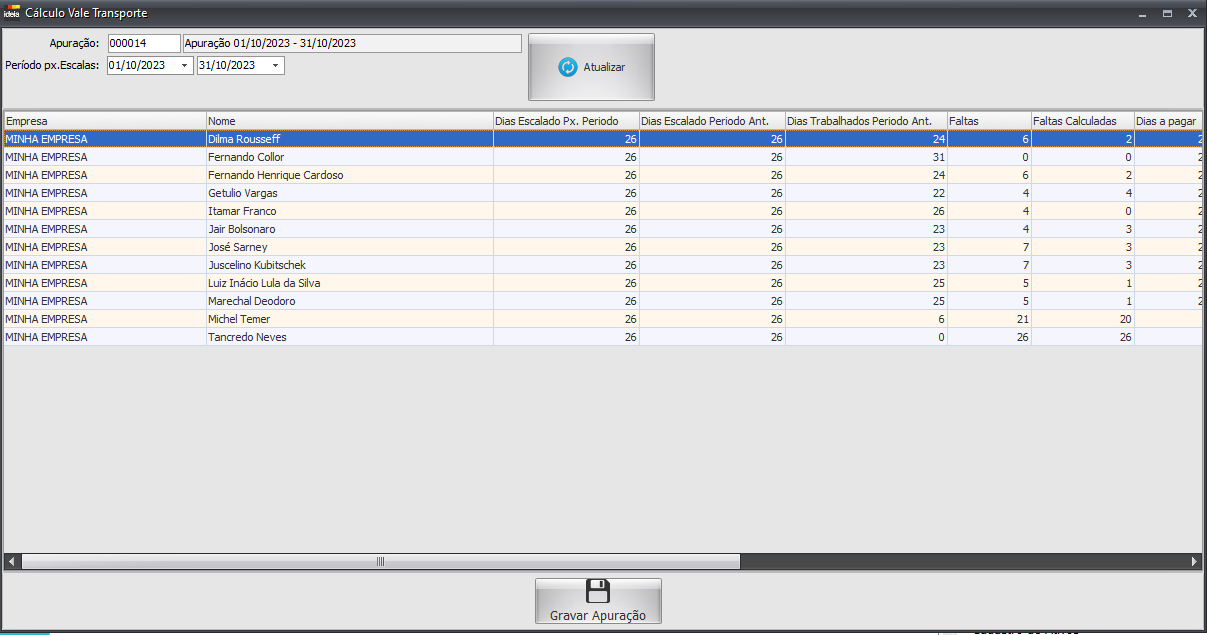
Após a finalização da apuração clique em gravar apuração e processo será finalizado.
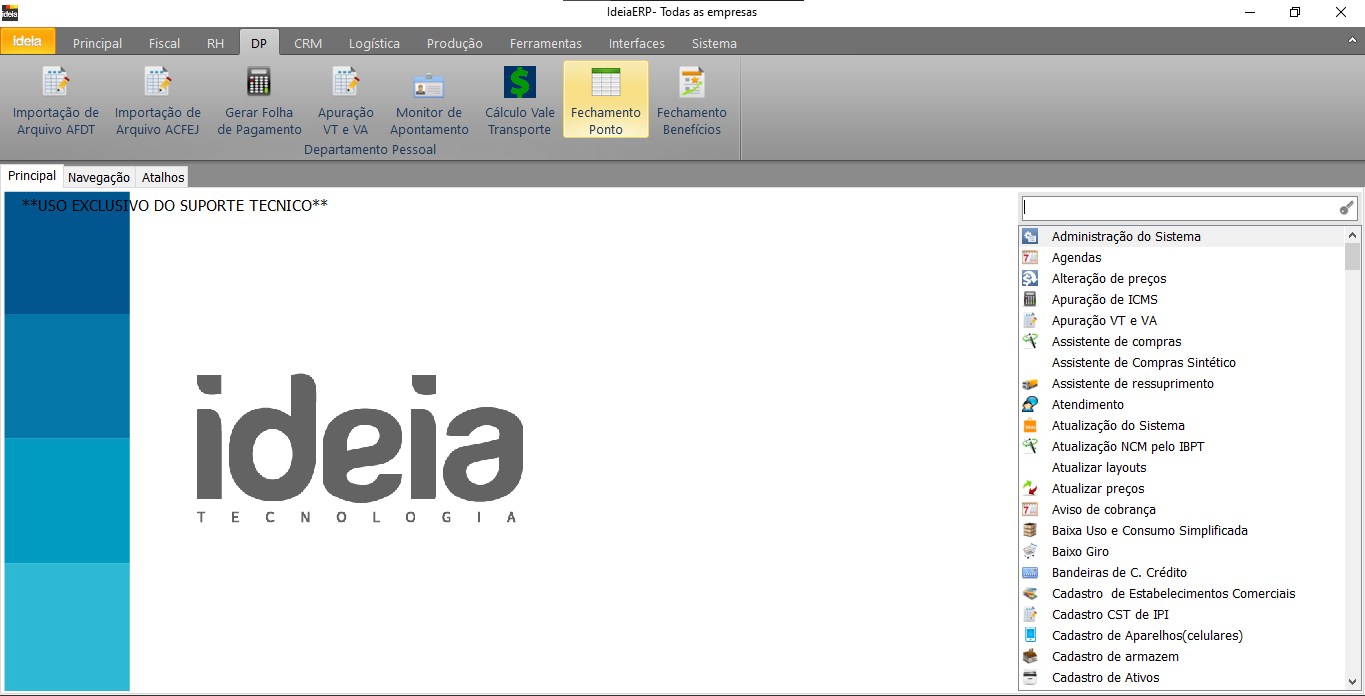
Caminho IdeiaERP: DP → Fechamento de Ponto
Fechamento de Ponto
Nesta tela poderemos visualizar os registros de apurações realizados pelo Monitor de Apontamento.
# Abrirá a seguinte tela: Onde temos listado os registros de apurações realizados.
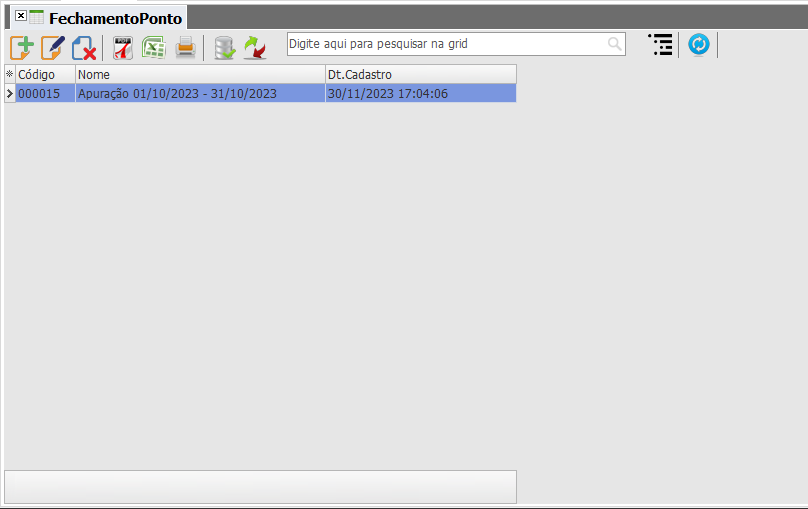
# Temos as seguintes opções

- Alterar (Alt + A): Altera um registro.
- Excluir: Elimina o registro.
- Exportar PDF: Gera um relatório em PDF.
- Exportar XLS: Gera um relatório em planilha.
- Imprimir: imprime a lista.
- Salvar Preferencias: salva as preferências de exibição.
- Resetar Preferencias: reseta as preferências de exibição.
- Pesquisa: Realiza a pesquisa.
- Painel de agrupamento: Abre um painel de agrupamento.
- Atualizar (F5): Atualiza conforme os filtros.
Também é possível selecionar o que será visualizado pelo botão  abrira a tela abaixo, as que estiverem marcadas a coluna aparecerá na lista de registro.

# Criando um novo registro ou exibindo um já existente, abrirá a tela abaixo:
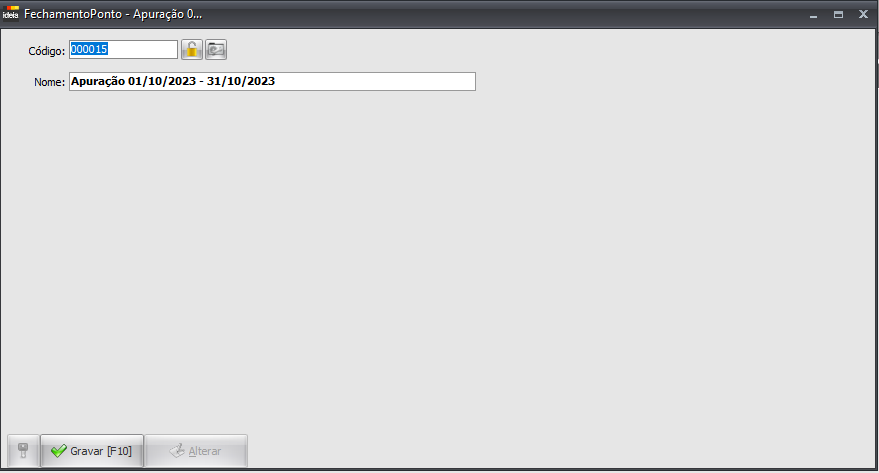
- Código: Valor número gerado pelo sistema para registrar a apuração.
- Nome: Nome padrão gerado pelo sistema utilizando o período da apuração (podendo ser editado)

- Gravar ou F10: Caso tenha sido realizado alguma alteração clique em gravar para salvar.
- Alterar: Abre um registro de alterações realizadas para auditoria.
Caminho IdeiaERP: DP → Fechamento de Benefícios
Fechamento de Benefícios
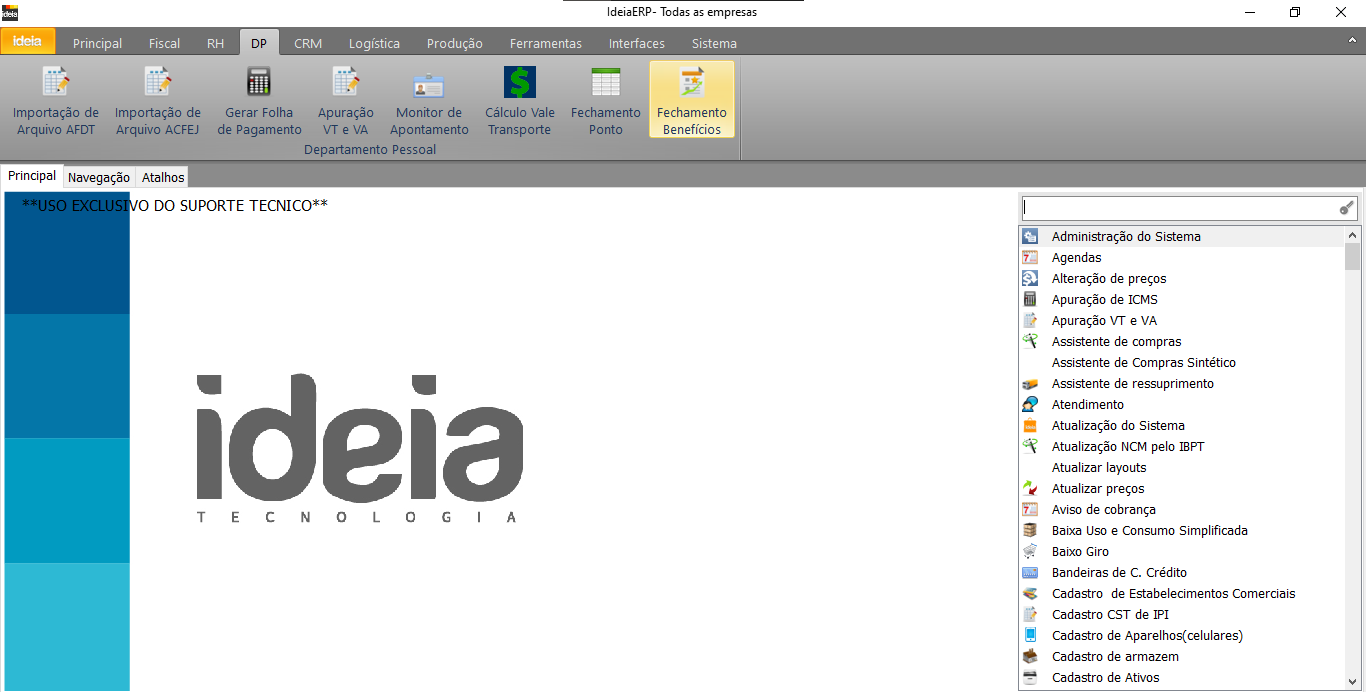
# Abrirá a seguinte tela: Onde temos listado os registros de apurações realizados.
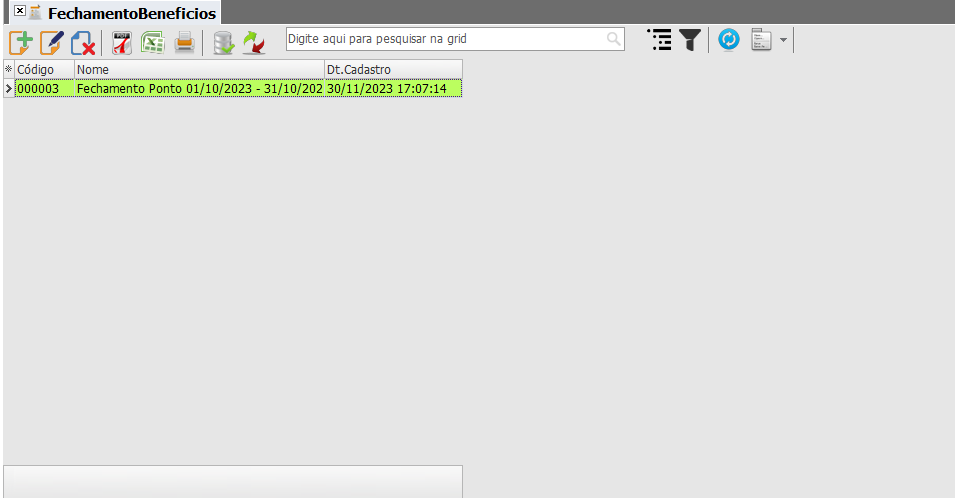
# Temos as seguintes opções

- Alterar (Alt + A): Altera um registro.
- Excluir: Elimina o registro.
- Exportar PDF: Gera um relatório em PDF.
- Exportar XLS: Gera um relatório em planilha.
- Imprimir: imprime a lista.
- Salvar Preferencias: salva as preferências de exibição.
- Resetar Preferencias: reseta as preferências de exibição.
- Pesquisa: Realiza a pesquisa.
- Painel de agrupamento: Abre um painel de agrupamento.
- Filtro (F3) abre um menu de seleção de filtros (imagem abaixo).
- Atualizar (F5): Atualiza conforme os filtros.
- Menu de opções
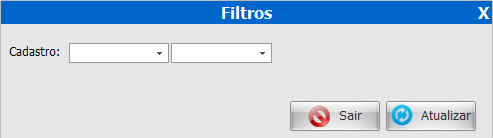
Também é possível selecionar o que será visualizado pelo botão abrira a tela abaixo, as que estiverem marcadas a coluna aparecerá na lista de registro.

# Abrindo o registro;
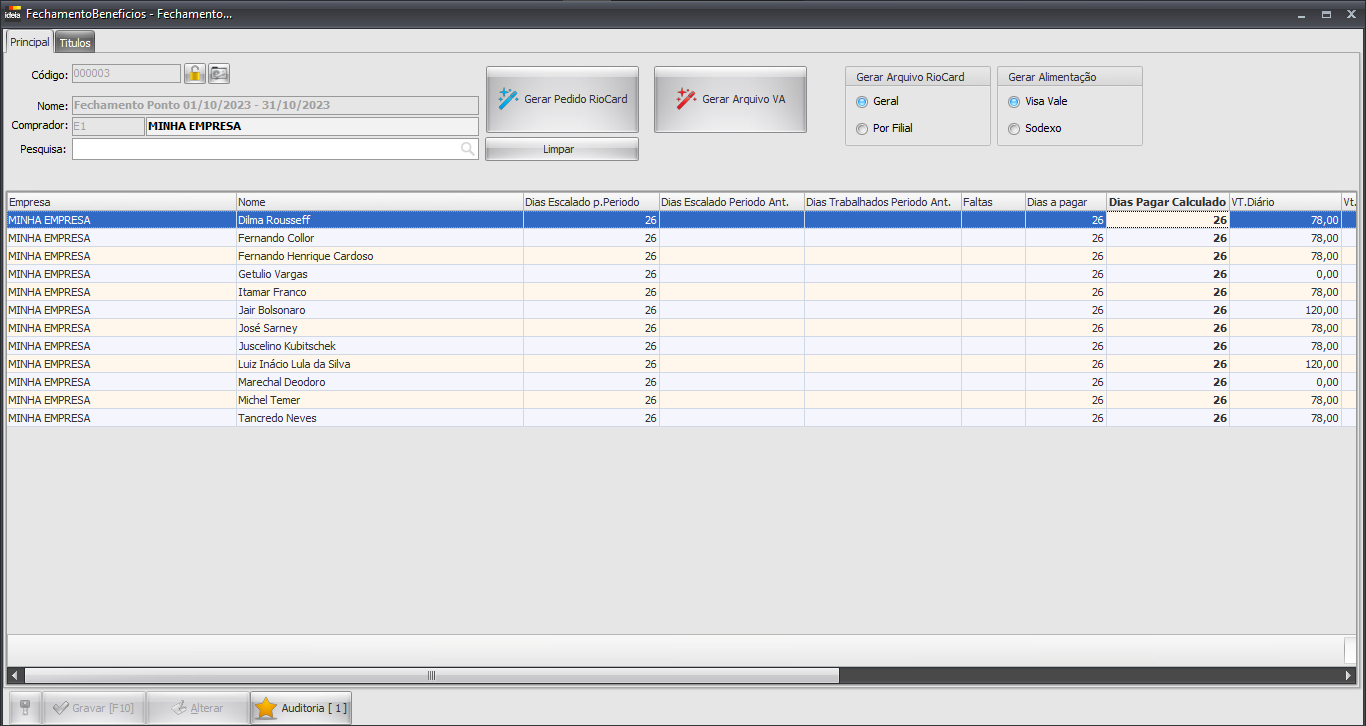
→ Guia Principal: Tela onde gerado os beneficios dos colaboradores.
- Código: Valor número gerado pelo sistema para registrar a apuração.
- Nome: Nome padrão gerado pelo sistema utilizando o período da apuração (podendo ser editado pela tela de “Fechamento Ponto”)
- Comprador: Nome do responsável pelas compras de benefícios.
- Pesquisa: Campo para pesquisa de um colaborador específico.
- Gerar Pedido RioCard: Botão que gera o pedido de compra do Rio Card dos colaboradores, podendo ser definido por geral ou por filial. O arquivo gerado irá ser armazenado na pasta “RIOCARD” em “Disco Local (C:) → IdeiaERP → RIOCARD”.
- Geral;
- Por Filial;
- Gerar Arquivo VA: Botão que gera o pedido de compra do vale-alimentação dos colaboradores, podendo ser definido por visa vale ou por sodexo. O arquivo gerado irá ser armazenado na pasta “Alimentacao” em “Disco Local (C:) → IdeiaERP → Alimentacao”.
- Visa Vale;
- Sodexo;
- Limpar: Remove tudo que foi informado no campo de pesquisa.
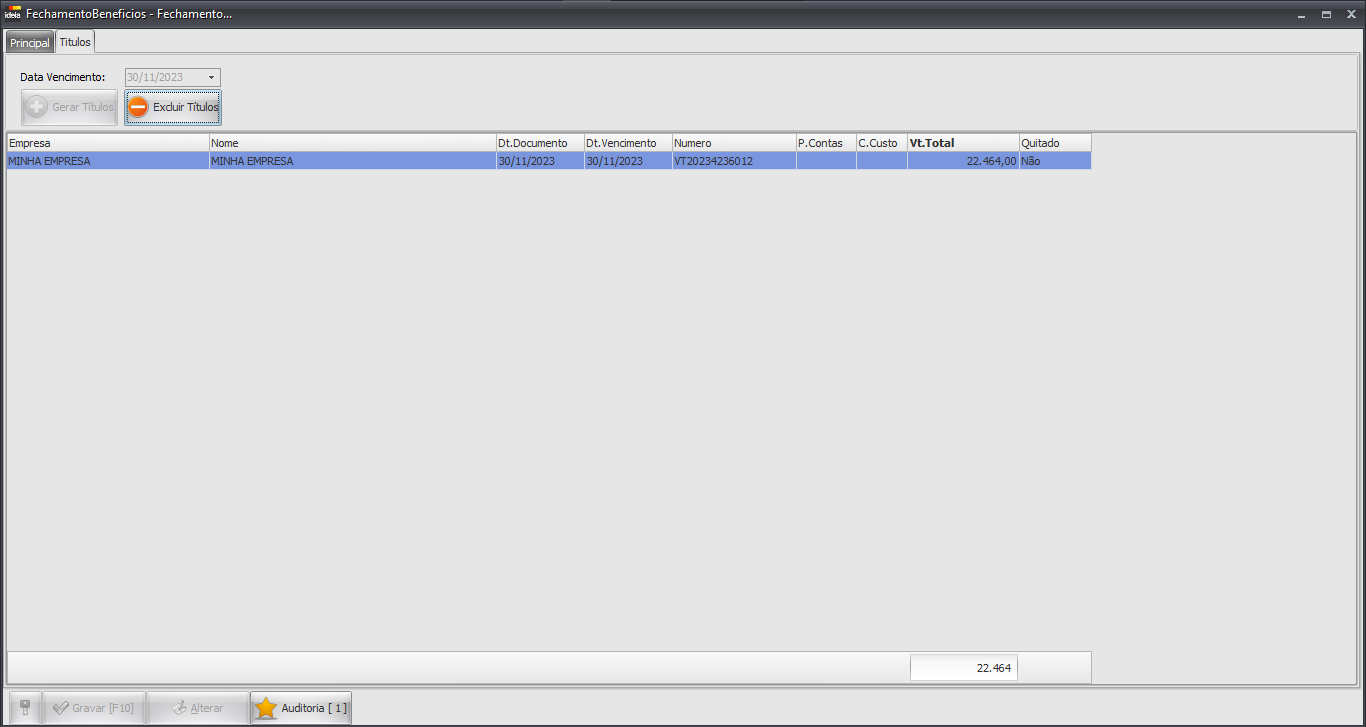
→ Guia Títulos: Tela para gerar os títulos a pagar e o registro no sistema.
- Data Vencimento: Defina o vencimento do título.
- Gerar Título: Cria o título com base no vencimento definido.
- Excluir Título: Exclui o título.
- Gravar ou F10: Caso tenha sido realizado alguma alteração clique em gravar para salvar.
- Alterar: Abre um registro de alterações realizadas para auditoria.