
Cadastro de vendedores local para registro e gerenciamento dos vendedores do seu negócio, como cadastrar:
Caminho: IdeiaOne → Cadastro → Cadastro de Vendedores
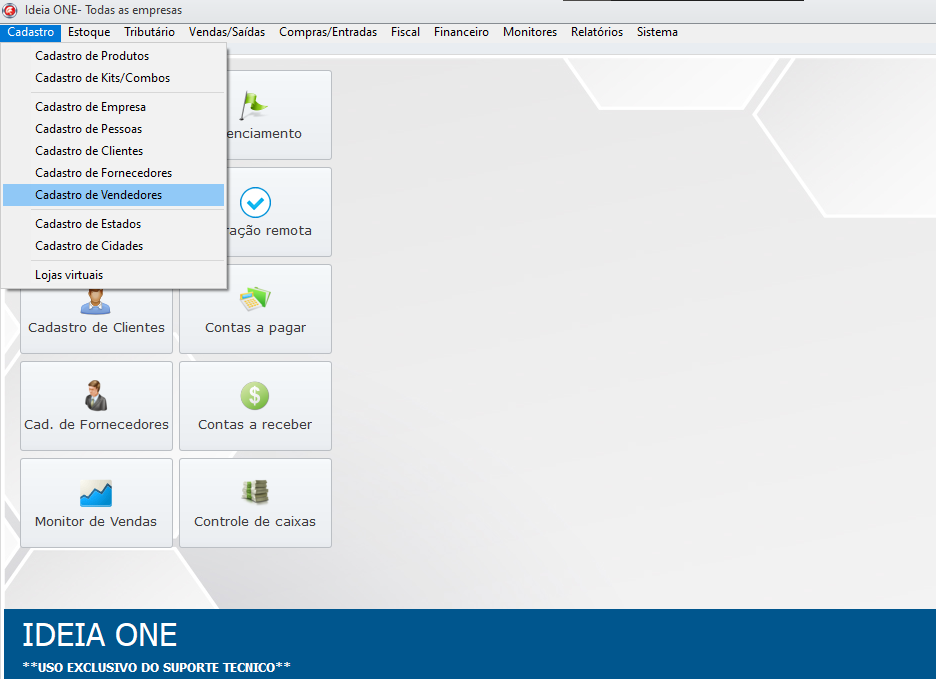
Abrirá a seguinte tela:

Onde temos as seguintes opções:
- Novo (Alt +N): Cria um novo registro.
- Alterar (Alt + A): Altera um registro.
- Excluir: Elimina o registro.
- Exportar PDF: Gera um relatório em PDF.
- Exportar XLS: Gera um relatório em planilha.
- Imprimir: imprime a lista.
- Salvar Preferencias: salva as preferências de exibição.
- Resetar Preferencias: reseta as preferências de exibição.
- Pesquisa: Realiza a pesquisa.
- Painel de agrupamento: Abre um painel de agrupamento.
- Atualizar (F5): Atualiza conforme as pesquisas.
Também é possível selecionar o que será visualizado pelo botão  abrira a tela abaixo, as que estiverem marcadas a coluna aparecerá na lista de registro.

# Ao criar um novo:
→ Guia Principal:
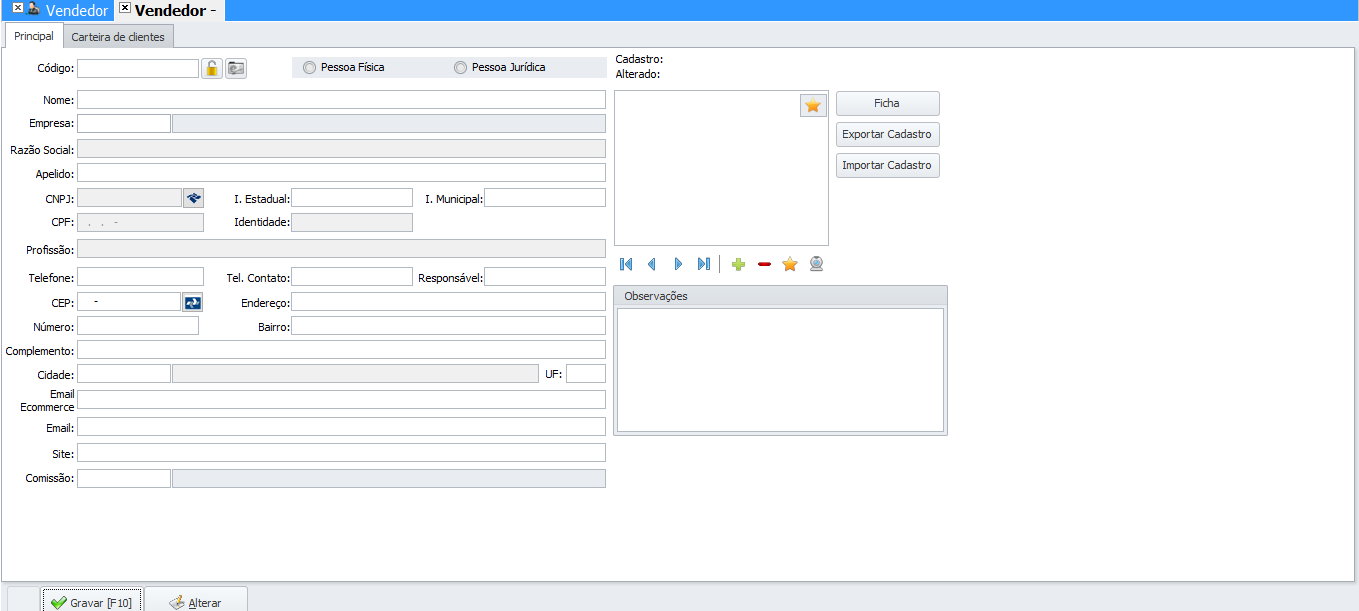

→ Seleção do tipo de pessoa ao marcar habilita os campos (Pessoa Física ou Pessoa Jurídica).
- Código: Gerado automaticamente pelo sistema.
- Nome: Local para inserir o nome.
- Empresa: Local para selecionar a empresa.
- Razão Social: Campo para inserir razão social.
- Apelido: Campo de apelido que seria um nome resumido ou personalizado.
- CNPJ: Local para inserir o CNPJ.
 : Botão para importar do site da Receita Federal.

- Digite o CNPJ e responda o Captcha e os dados serão importados.
- Botão Cancelar: Volta a tela anterior.
- Botão Importar: Importa os dados para o cadastro.
- CPF: Local para inserir o CPF.
- Inscrição Estadual: Local para inserir o IE ou inscrição estadual.
- Inscrição Municipal: Local para inserir a inscrição municipal.
- Identidade: Número de identidade da pessoa.
- Profissão: Profissão da pessoa.
- Telefone: Telefone celular.
- Tel Contato: Telefone de contato.
- Responsável: Nome da pessoa que responde pelo contato.
- CEP: Local do CEP do endereço.
 : Botão para importar o endereço do site do correios.
- Endereço: Local para inserir o endereço.
- Número: Local para inserir o número do endereço.
- Bairro: Local para inserir o bairro do endereço.
- Complemento: Complemento do endereço.
- Cidade: Cidade do endereço.
- UF: Estado do endereço (Unidade Federal).
- E-mail E-commerce: Acesso do e-commerce.
- E-mail: E-mail da pessoa.
- Site: Link do site.
- Comissão: Informe o tipo de comissão que será utilizado para esse vendedor. Clique em F2 para exibir a lista, caso não tenha cadastrado clique em saiba mais.

- Cadastro/Alterado: Data de registro.
- Foto de contato: Local para inserir imagem.
- Observação: Caso tenha observações.
- Botão Ficha: Abre um relatório do registro.
- Botão Exportar Cadastro: Abre uma guia para exportar, escolha uma pasta e exportar.
- Botão Importar Cadastro: Abre uma guia para importar, escolha uma pasta e importar.
→ Guia Carteira de Clientes:


- Oculta painel de agrupamento
- Ícone Excel: Abre para importar planilha com os clientes do vendedor.
- Atualizar: Atualiza os dados.

- Gravar ou F10: grava no registro as alterações feitas.
- Alterar: abre um registro de alterações realizadas para auditoria.
Observações: Verifique as informações abaixo.
- Cadastre as comissões através da opção Cadastro de Comissão.
- Verifique o Monitor de Comissão de Vendedores para análise das comissões a serem pagas.
- Para as vendas serem calculadas e necessário informar o vendedor no ato da venda.