Como realizar alteração de preços de produtos utilizando filtros de busca simplificado.
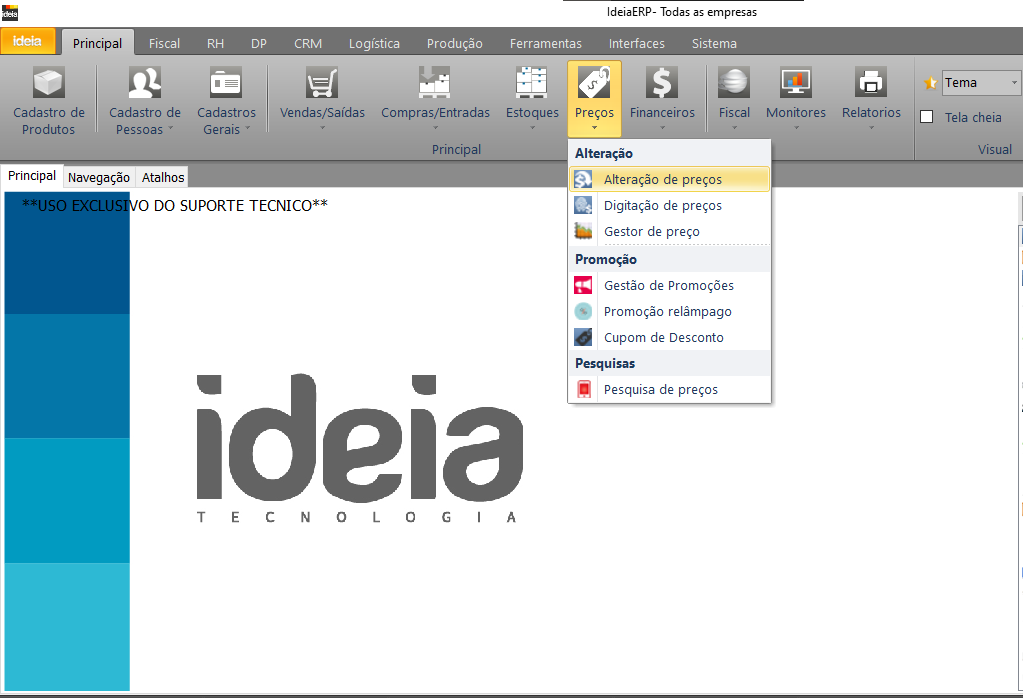
Caminho IdeiaERP: Preços → Alteração de Preços
# Abrirá a seguinte tela: Onde temos listado os registros de apurações realizados.
# Temos as seguintes opções
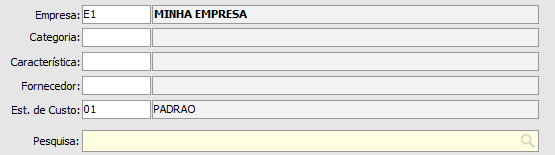
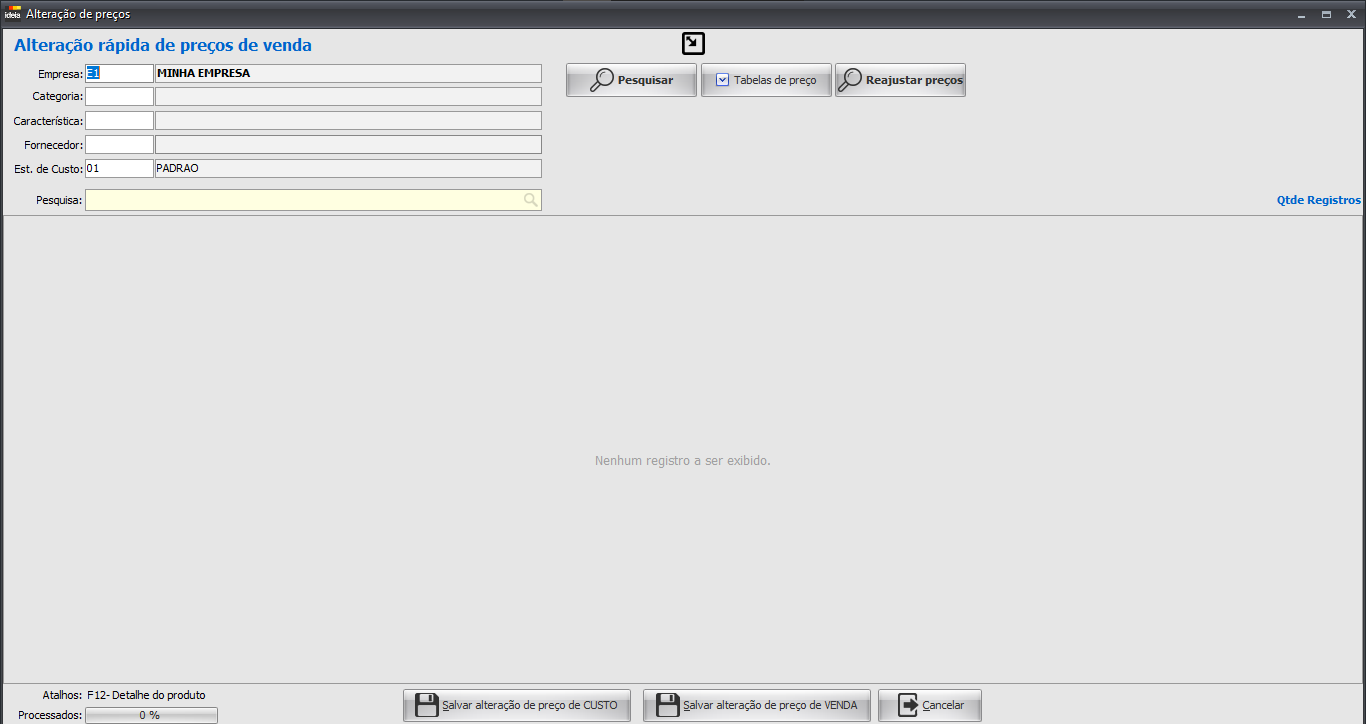
- Empresa: Selecione a empresa;
- Categoria: Selecione uma categoria para filtro;
- Característica: Selecione uma característica de produto para filtro;
- Fornecedor: Selecione um fornecedor para filtro;
- Estrutura de Custo: Selecione a estrutura de custo para filtro
- Pesquisa: Barra para realizar pesquisas na lista exibida;

- Pesquisar: Botão que aplica o filtro e traz os itens;
- Tabelas de Preço: Irá exibir uma lista com as tabelas de preço cadastradas para seleção;
- Reajustar Preços: Exibira uma opção de definir alteração baseada em porcentagem (%) sobre os preços;
→ Ao clicar sobre “Tabelas de Preço” abrirá a seguinte opção:

Escolha quais tabelas de preços serão utilizadas para a pesquisa e alteração dos preços.
→ Ao clicar sobre “Reajustar Preços” abrirá a seguinte opção:
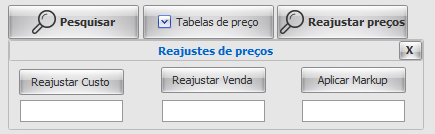
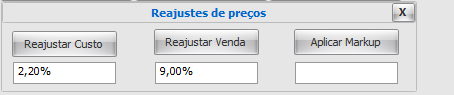
Defina alteração de preço de (venda, custo, markup) baseado em porcentagem.
Exemplo: Um reajuste de 2,20% no preço de custo e um reajuste de 9,0% no preço de venda.
| Código | Produto | P.Custo | Novo P.Custo | Markup | P. Vda Ant. Tab.01 | TABELA PADRAO |
| 65789 | NOVO PRODUTO | R$ 2,20 | R$ 2,25 | R$ 97,69 | R$ 3,99 | R$ 4,35 |
| 789654 | MEU PRODUTO | R$ 1,00 | R$ 1,02 | R$ 227,00 | R$ 3,00 | R$ 3,27 |
→ Utilize a opção  para ocultar ou exibir os filtros.
→ Em “Processados” no canto inferior esquerdo, exibe em porcentagem (%) ao total de itens alterados na lista que foi exibida.


- “Salvar alteração de preço de CUSTO”
- “Salvar alteração de preço de CUSTO”
- Cancelar: Fecha a tela
# Realizando o ajuste.
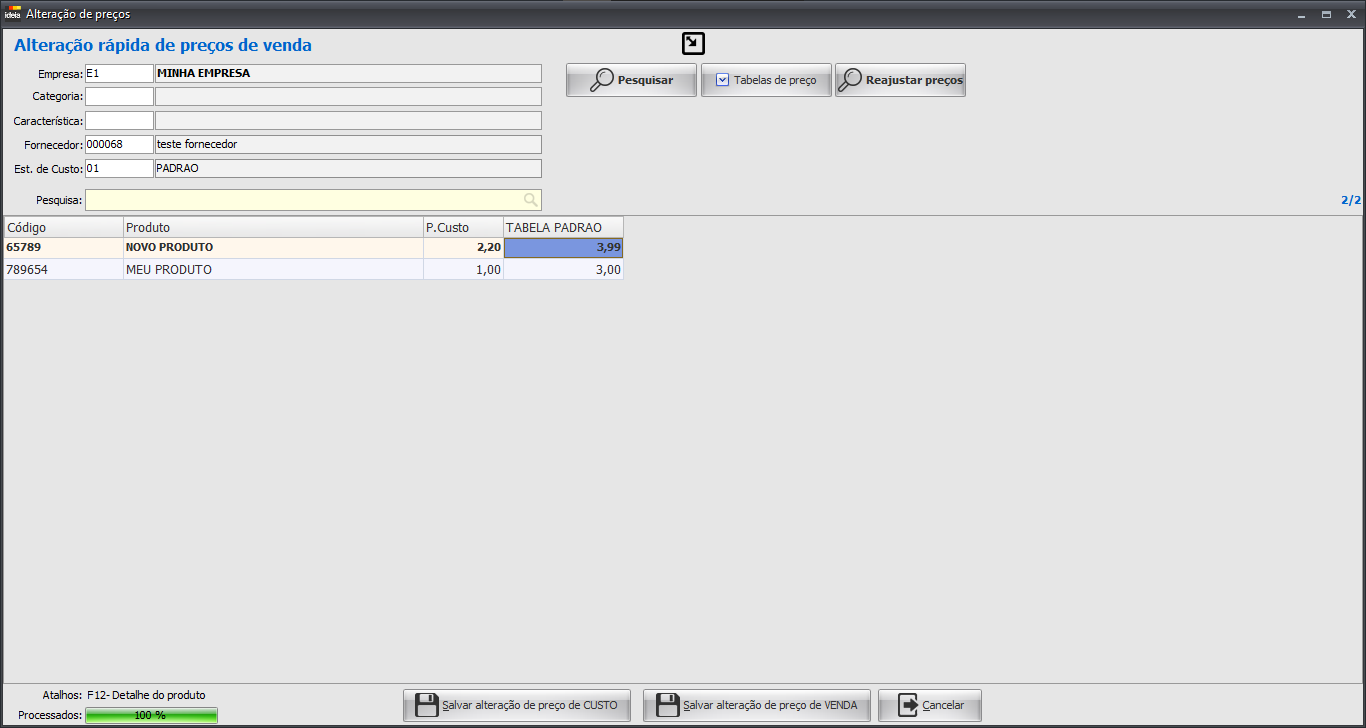
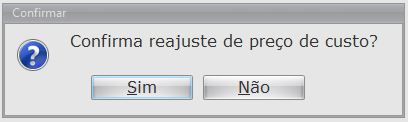
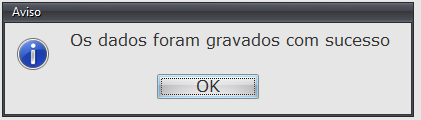
Com o filtro aplicado e a alteração realizada, clique em “Salvar alteração de preço de CUSTO” e “Salvar alteração de preço de CUSTO” que a alteração será concretizada.