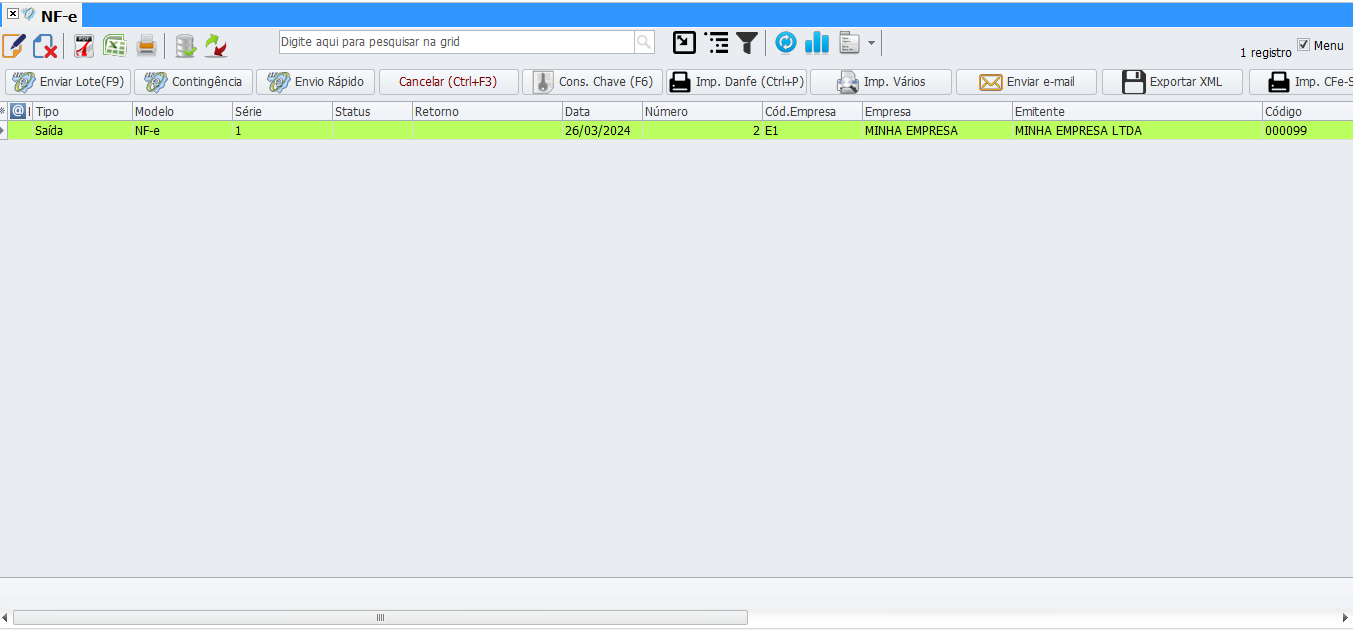
Como realizar venda com CNPJ ou CPF de cliente informado, gerando venda Danfe (Documento Auxiliar da Nota Fiscal Eletrônica) ou modelo 55.
# Resumindo o processo: Aqui faremos um resumo de como realizar o procedimento.
1°: Cadastrar o cliente caso não for cadastrado.
2°: Vá em Vendas/Saídas → Pedido de Venda
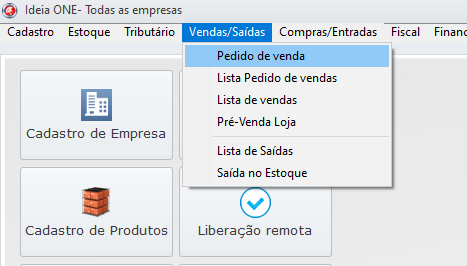
Abrirá a seguinte tela:
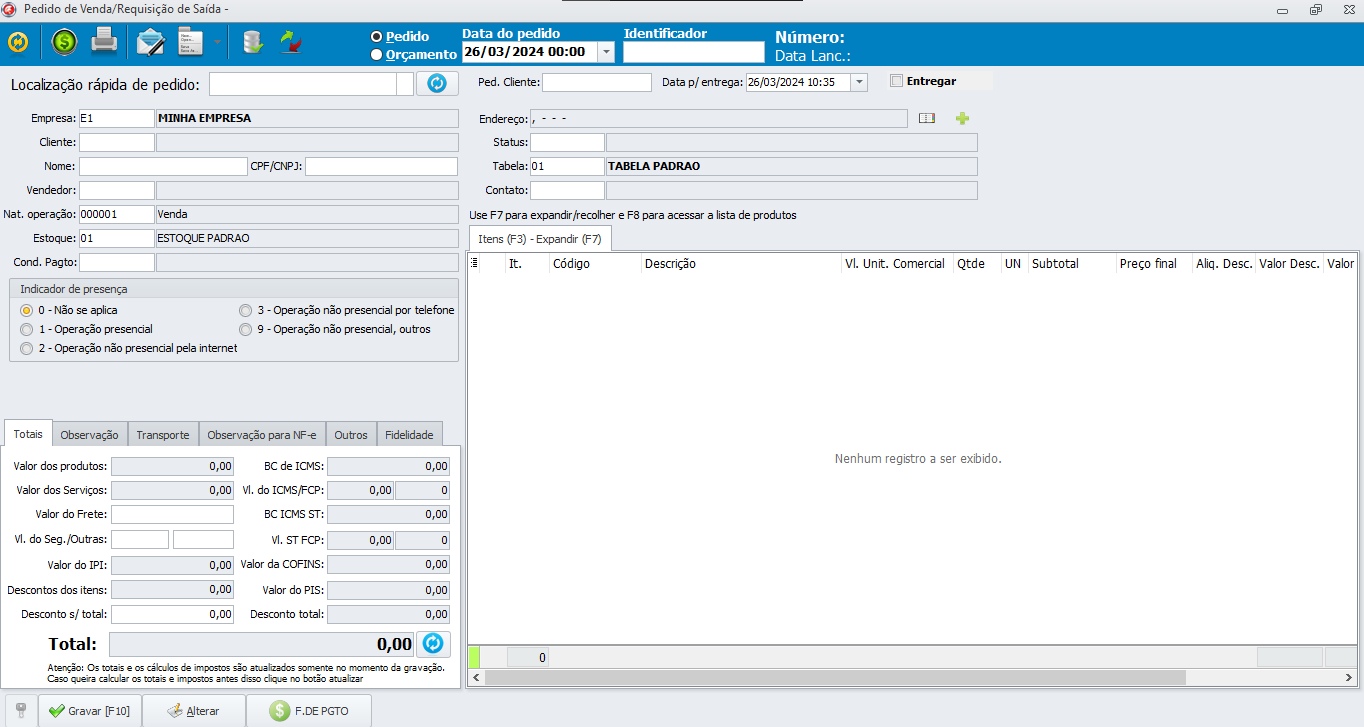
- Cliente: Selecione o cliente ou realize o cadastro através do atalho F3;
- Condição de pagamento: Selecione a forma de pagamento;
- Adicione os produtos da venda, use F8 para acesso rápido;
- Digite ou pesquise o produto através do atalho F2. (Você também pode usar leitor de códigos)
- Informe a quantidade
- Clique em Gravar ou F10
3°: Faturar

Selecione esta opção para faturar, abrirá as Opções de Faturamento.
- Clique em “Gerar e Enviar NF-e (Modelo 55)” Essa opção gera e já envia a nota para a Sefaz;
- Informe o Caixa e Plano de Contas e clique em Gravar, como no exemplo abaixo;
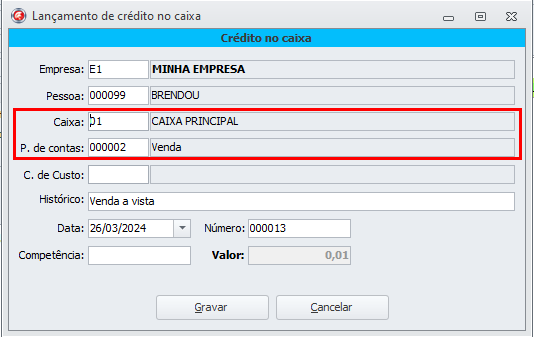
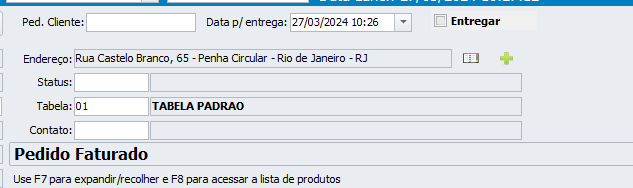
→ Após o processo feito o seu pedido terá essa mensagem de “Pedido Faturado”.
# Detalhando as opções disponíveis: Abaixo terá o processo com mais detalhes.

- Empresa: Aqui será exibido o nome da sua empresa;
- Cliente: Pesquise o cliente (F2) ou cadastre um novo utilizando (F3);
- Nome: Aqui será exibido o nome do cliente;
- CPF/CNPJ: Aqui será exibido o CPF ou CNPJ do cliente;
- Vendedor: Caso a empresa trabalhe com planos de comissão, informe o vendedor. (Opcional)
- Natureza de Operação: Informe venda, caso não venha preenchido;
- Estoque: Informe o estoque padrão ou o principal, caso não venha preenchido;
- Condição de Pagamento: Aqui informe o meio de pagamento da venda;
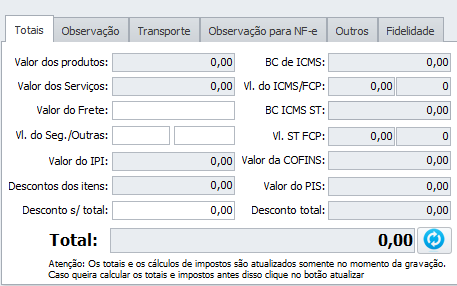
- Totais: Aqui teremos as informações de valores; (Opcional)
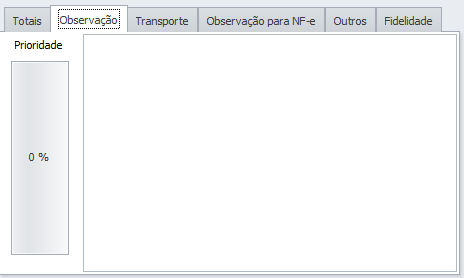
- Observação: Nesse campo você pode detalhar alguma informação relevante, que ficara no campo observação na Lista de Vendas. (Opcional)
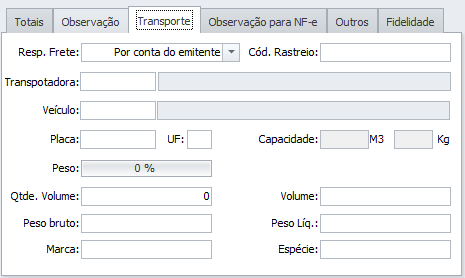
- Transporte: Usado para informar detalhes de transporte. (Opcional)
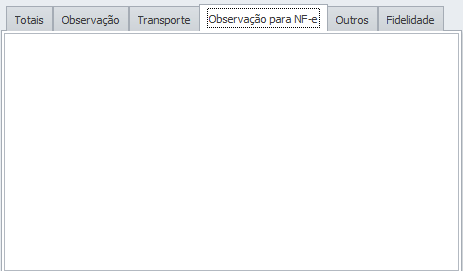
- Observação para NF-e: Nessa opção o texto será vinculado a NF-e. (Opcional)
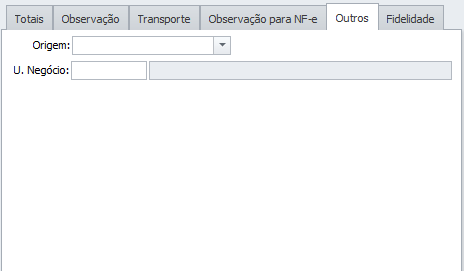
- Outros: Aqui informamos origem ou unidade de negócio. (Opcional)
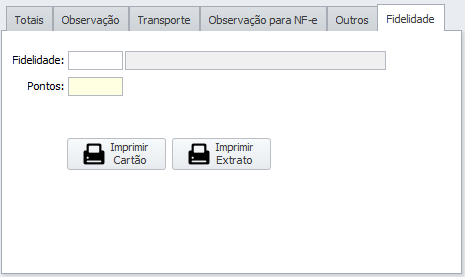
- Fidelidade: Utilizado para clientes fidelidade.
# Adicionando os produtos para venda.
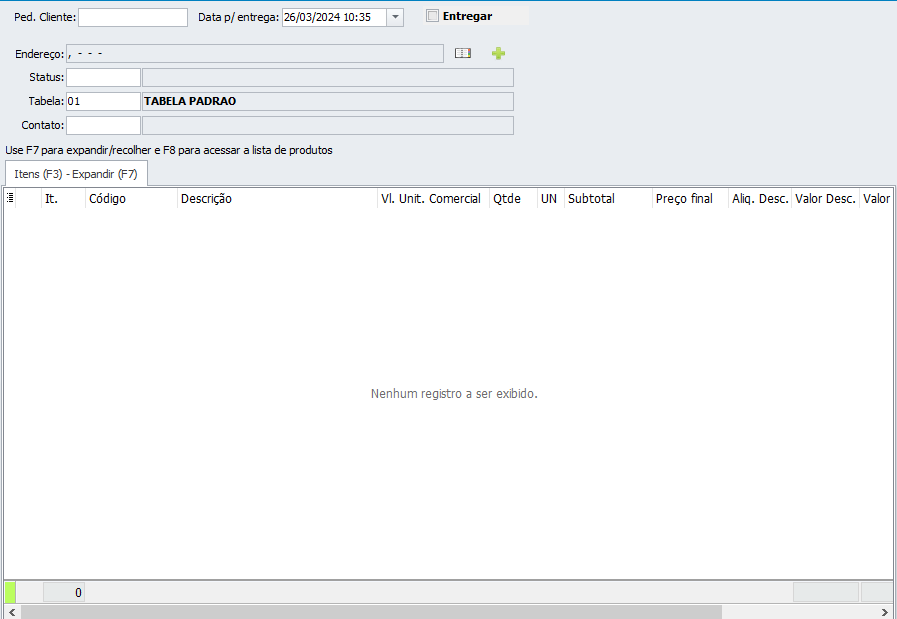
- Clique sobre o espaço em branco, use direcional seta para baixo para adicionar um novo registro ou tecla F8 para acessar a lista de produtos;
- Para adicionar um novo clique direcional para baixo;
- Para remover um registro selecione o registro desejado e clique CTRL + Delete e informe a justificativa;
- Informe a quantidade de produtos para a venda;
- Ao chegar no último item, clique novamente direcional para baixo, isso atualizará os Totais;
→ Com tudo finalizado clique em “Gravar” ou use o atalho F10.

Após clicar irá surgir algumas perguntas, onde podemos decidir para “Não perguntar novamente” ao marcar esta opção.
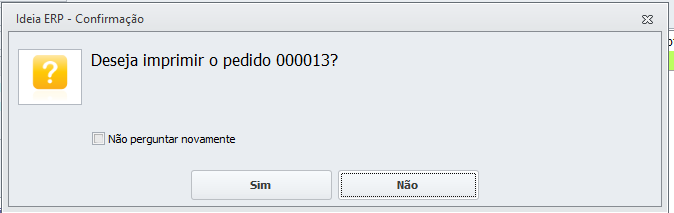
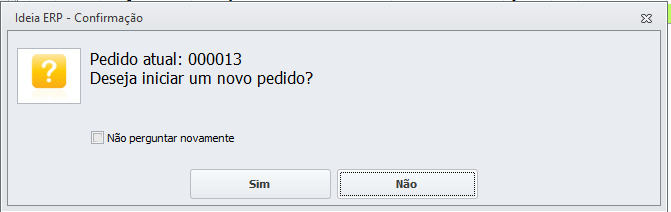
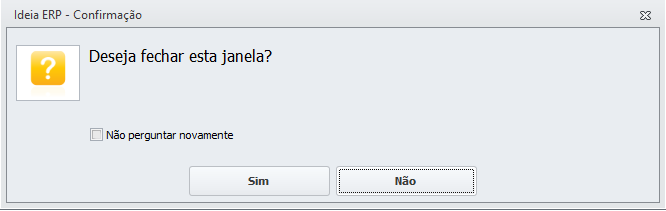
Faturamento:
Com as etapas acima concluídas, a venda finalizada. Iremos faturar a venda. Clique no ícone destacado abaixo.
Ao clicar sobre esta opção a sua venda entrará no processo final onde.
→ Nesta tela iremos validar o cliente, verificando detalhes da venda atual e de vendas anteriores do cliente.
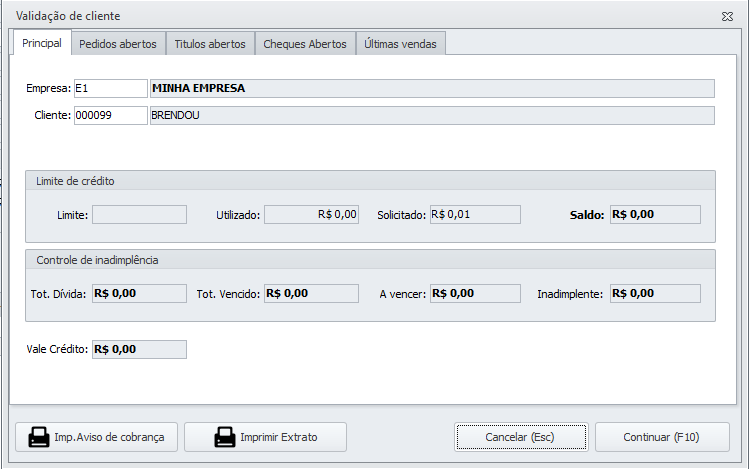

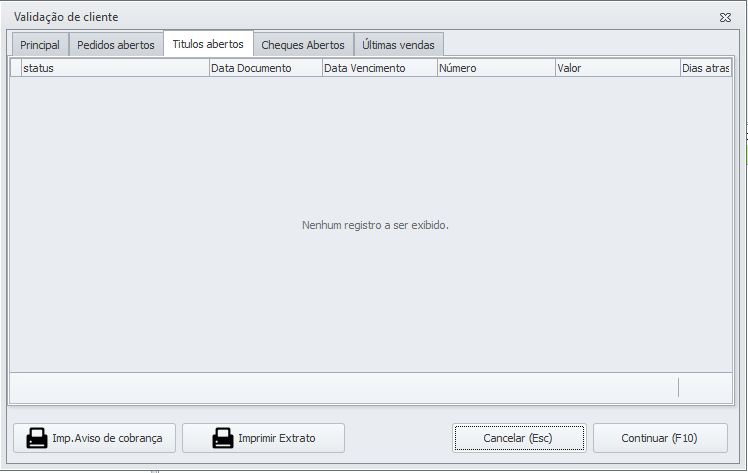
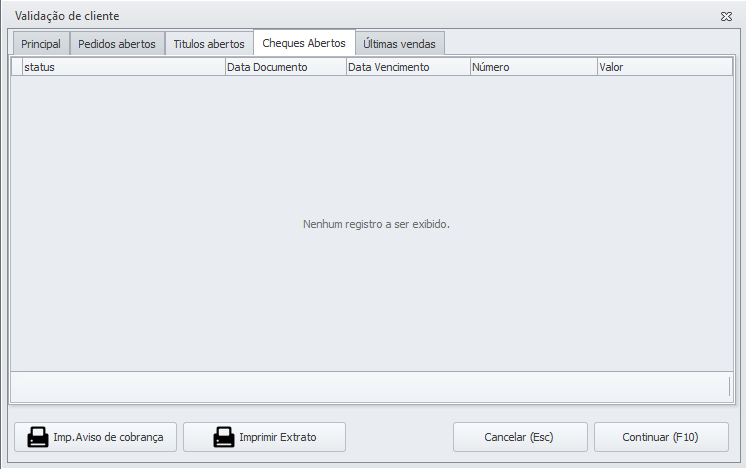
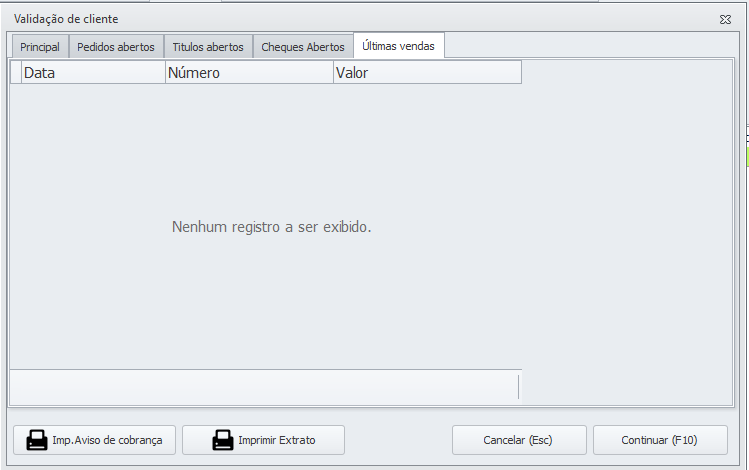
- Clique em Continuar ou F10;
→ Aqui iremos faturar a venda.
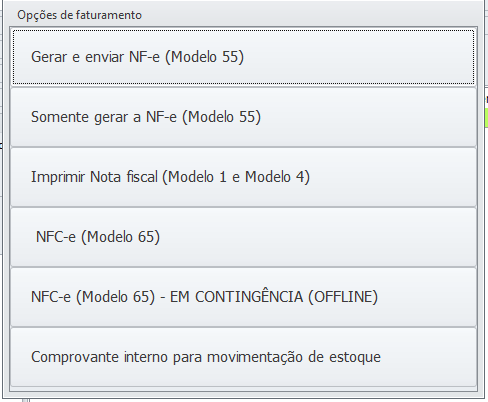
- Gerar e enviar NF-e (Modelo 55): Essa opção gera e já envia a nota para a Sefaz;
- Somente Gerar a NF-e (Modelo 55): Esta opção apenas gera a nota e fica em aberto;
- Imprimir Nota Fiscal (Modelo 1 e Modelo 4): Modelo de notas fiscal antigo;
- NFC-e (Modelo 65): Gera uma venda do tipo NFC-e nota fiscal consumidor eletrônico (mesmo modelo de cupom de PDV);
- NFC-e (Modelo 65) – Em Contingência (Offline): Gera uma venda do tipo NFC-e nota fiscal consumidor eletrônico em estado de contingência ou em estado de offline (mesmo modelo de cupom de PDV);
- Comprovante interno para movimentação de estoque: Não gera NF-e ou NFC-e, apenas gera a movimentação de estoque para fins de controle interno.
→ Após selecionar a opção desejada, teremos a opção de Escolher condição de pagamento;
Observação: Essa opção irá surgir ao fim apenas se a condição de pagamento não for definida como anteriormente mencionado.
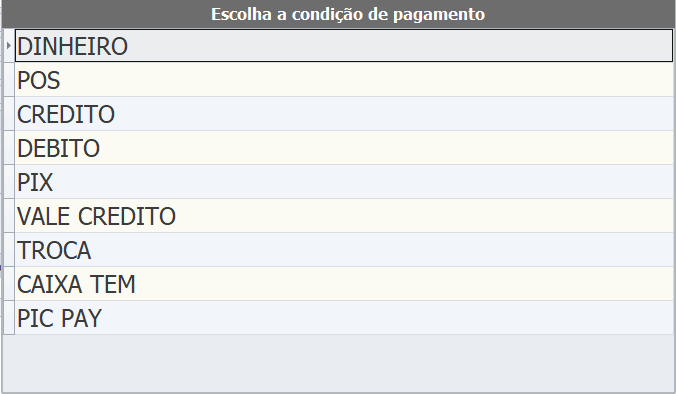
→ Após definir a condição de pagamento.
Observação: Essa opção irá surgir ao fim apenas se essas opções não forem definidas em Administração do Sistema – Financeiro – Movimento de Caixa.
Informe o Caixa e Plano de Contas e clique em Gravar
Após clicar irá surgir algumas perguntas, onde podemos decidir para “Não perguntar novamente” ao marcar esta opção.


# Com a venda finalizada teremos acesso para visualizar a venda em Lista de NF-e Emitidas e Lista de Vendas.