
Como realizar a importação dos dados de atualização de Tintometrico das empresas de tinta.
http://licenciamento.ideiatecnologia.com.br:8997/ideia/public/Tintometrico.zip
Configurando:
– Crie a pasta “tintometrico” no disco “(C:)” ou em qualquer outro diretório
– Coloque os arquivos “tintometrico.exe” e “.env” (configure o arquivo .env)
– Se conectar a VPN da empresa caso necessário
– Abrir a pasta no CMD e executar o comando abaixo
Como abrir a pasta no CMD:
- Primeiro método:
- Pesquise por “CMD” no pesquisa do Windows e execute
- Escreva cd e informe o caminho onde o executável do importador esta
- Com isso execute os comandos de importação
- Segundo método:
- Abra a pasta onde o executável esta
- Na barra de endereço do diretório digite “CMD” (isso abre a pasta diretamente no CMD)
- Com isso execute os comandos de importação
Comandos:
Importando arquivo
Fabricas para importar nesse formato
– iquine
– sherwin williams (sw)
– suvinil
Exemplo: tintometrico.exe –maquina iquine –arquivo Formulas.txt
– tintometrico.exe -> nome do executável do importador
– –maquina iquine -> nome do tintometrico a ser importado (altere o nome da tintometrico)
– –arquivo -> tipo de importação
– Formulas.txt -> Caminho do arquivo (caso estiver na mesma pasta passe o nome)
Importando pasta
Fabricas para importar nesse formato
– coral
Exemplo iquine: tintometrico.exe –maquina iquine –arquivo Arquivo.txt
Exemplo suvinil: tintometrico.exe –maquina suvinil –arquivo Arquivo.txt
Exemplo suvinil: tintometrico.exe –maquina sw –arquivo Arquivo.txt
– tintometrico.exe -> nome do executável do importador
– –maquina coral -> nome do tintometrico a ser importado (altere o nome da tintometrico)
– –pasta -> tipo de importação
– coral -> Caminho do arquivo (caso estiver na mesma pasta passe o nome)
Observação:
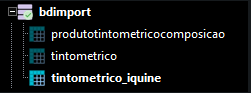
Ao finalizar a importação a mensagem de importação concluída será exibida e no banco de dados indicado para a importação a tabela correspondente ao tintometrico importado será criada ou atualizada.
Configurando o arquivo .env
– DB_HOST = 0.0.0.0 -> coloque o host do banco de dados
– DB_PORT = 3306 -> coloque a porta do banco de dados
– DB_NAME = ideia -> coloque o nome do banco de dados
– DB_USER = root -> coloque o usuario do banco de dados
– DB_PASS = pass -> coloque a senha do banco de dados
Altere apenas estas informações as demais mantenha como esta. Faça isso apenas uma vez o arquivo de env deve estar junto do executável do importador.