Como gerar Sped Fiscal através do IdeiaERP.
O Arquivo SPED (Sistema Público de Escrituração Digital) é um arquivo digital padronizado em formato TXT que as empresas brasileiras usam para enviar informações fiscais, contábeis e previdenciárias à Receita Federal e secretarias estaduais/municipais. Ele moderniza a escrituração, substituindo livros físicos por registros eletrônicos (EFD, ECD, ECF) para apuração de impostos como ICMS, IPI, PIS e Cofins.
Principais usos e exemplos do arquivo SPED:
- EFD ICMS/IPI (SPED Fiscal): Registro mensal de entradas, saídas, inventário físico (Bloco H) e apuração de impostos.
- ECD (Escrituração Contábil Digital): Substitui os livros contábeis físicos (Diário, Razão).
- ECF (Escrituração Contábil Fiscal): Apuração do IRPJ e CSLL.
- EFD-Contribuições: Escrituração de PIS/Pasep e Cofins.
- Bloco K: Controle de produção e estoque.
Caminho: IdeiaERP -> Aba Fiscal -> Sped Fiscal
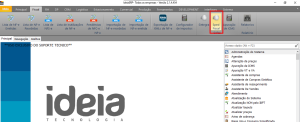
Abrira a seguinte tela:
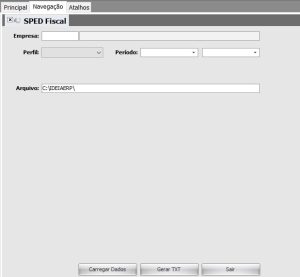
- Empresa: Escolha a empresa
- Perfil: Selecione o tipo de perfil do documento (A ou B)
- Período: Defina o período para gerar o documento
- Arquivo: Local onde o arquivo será gerado
O que são os Perfis no SPED Fiscal (EFD ICMS/IPI)
Os perfis de enquadramento (A, B ou C) definem o nível de detalhamento das informações que a empresa deve enviar no seu SPED Fiscal, sendo definidos pela legislação estadual de cada contribuinte.
- Perfil A (Detelhado): Exige o maior grau de detalhamento. A empresa precisa detalhar item por item das notas fiscais de entrada, saída e cupons fiscais.
- Perfil B (Intermediário): Permite um resumo de algumas informações. As notas fiscais podem ser totalizadas por período (diário, semanal ou mensal), sem detalhar cada item individualmente em todos os registros.
- Perfil C (Sintético/Simples): É o nível mais simples de todos, geralmente utilizado por empresas de menor porte ou optantes pelo Simples Nacional.
Após passar as informações para gerar o documento. Clique em “Carregar Dados” para o sistema obter as informações e em seguida clique em “Gerar TXT” para gerar o arquivo, o arquivo estará no caminho indicado pelo campo “arquivo”.
OBS: Os botões estão na parte inferior da tela.
Resumo:
- Primeiro: Defina as informações de filtro
- Segundo: Clique em “Carregar Dados”
- Terceiro: “Gerar TXT”
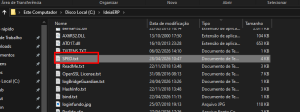
Com isso feito vá ate o onde o arquivo foi gerado. Ele estará nomeado como “SPED.txt”