
Para gerar as etiquetas de preços temos os seguintes caminhos em cada aplicação Ideia.
Ideia Loja → Guia Principal → Preços → Etiquetas

Ideia ERP → Guia Principal → Relatórios → Etiquetas

Ideia ONE → Relatórios → Etiquetas

Irá abrir a seguinte tela:
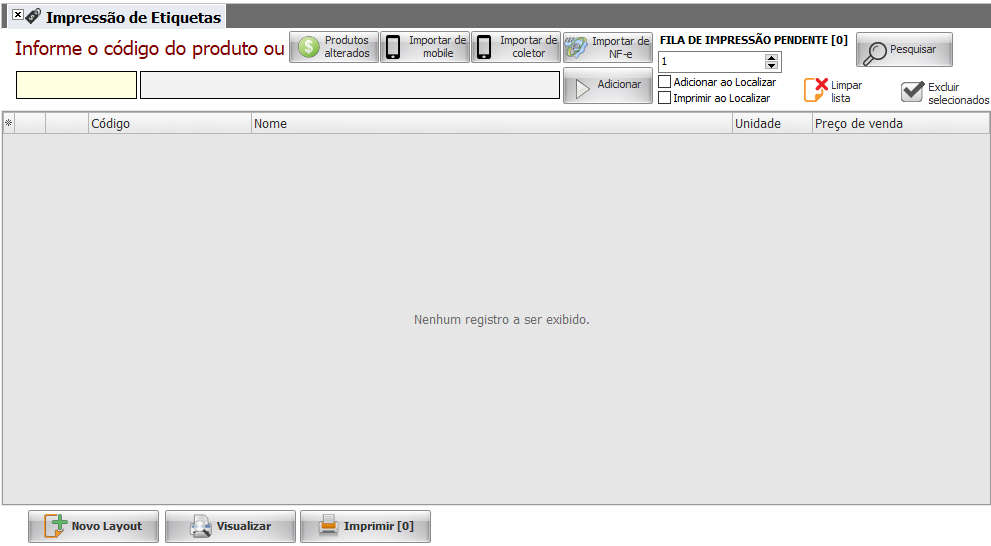
Para realizar a impressão da etiqueta de preço, clique sobre a caixa de digitação e insira (nome, código de barras ou código interno) do produto para que o sistema o localize, podendo ser digitado ou utilizando leitor de códigos.

Informe também a quantidade de cópias que deseja do mesmo item que você quer gerar a etiqueta.

Algumas outras opções:

- A caixa “Acionar ao Localizar” ao estar selecionada ela automaticamente localiza os produtos adicionados para impressão e os insere na fila.
- A caixa “Ignorar produtos do Encarte”, aos estar selecionada não insere os produtos que estejam em promoção vigente.
- “Fila de Impressão Pendente” nada mais é que a lista de produtos que foram adicionados para serem impressos por algum terminal como, por exemplo, o terminal de consultas de preços.
- “Limpar Fila” irá remover os itens da da “Fila de Impressão Pendente”.

- Botão “Adicionar” insere os produtos de forma manual caso a caixa “Acionar ao Localizar” estiver desmarcada.
- Botão “Pesquisar” ele gera a ação do enter em inserir os produtos na lista.
- Botão “Limpar Lista” remove a lista de produtos que estão para impressão.
- Botão “Excluir selecionados” remove os produtos que estão com a caixa marcada e os elimina da lista de impressão. Como no exemplo a baixo:


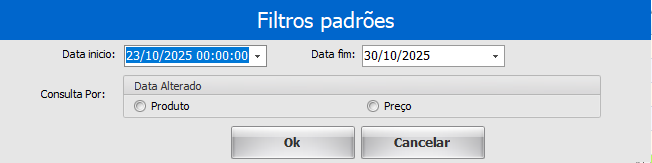
- Botão “Produtos alterados” insere na lista todos os produtos alterados em um filtro de data selecionados.
-
- Produto: Busca alterações feitas no cadastro do produto
- Preço: Busca alterações por preços
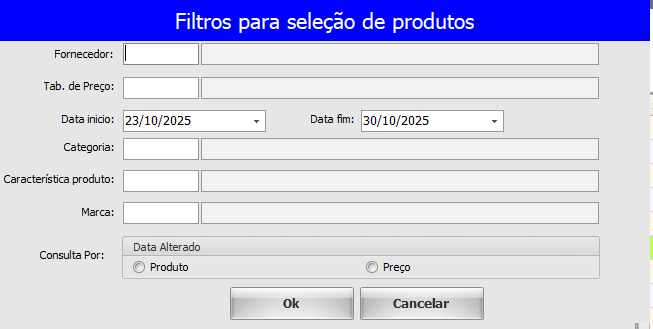
- Botão “Pesquisar” use como filtro de dados para buscar algumas informações
-
- Fornecedor: Realiza filtro por fornecedor
- Tabela de Preço: Realizar filtro pela tabela de preço
- Data Inicio e Fim: Realiza filtro de busca por periodo
- Categoria: Realiza filtro por categoria
- Característica Produto: Realiza filtro por característica
- Marca: Realiza filtro por marca
- Consultar por Produto: Realiza filtro por alteração em dados do produto
- Consultar por Preço: Realiza filtro por alteração de preço
- Botão “Importar de mobile” importa os produtos selecionados pelo aplicativo mobile. Informando o número gerado por ele o sistema carrega as etiquetas na lista de impressão.

- Botão “Importar de coletor” recebe os dados colhidos pelo coletor, encontre o arquivo em seu computador e o selecione para o sistema fazer a leitura dos dados e inserir os produtos na lista de impressão.
- Botão “Importar de NF-e” recebe os produtos de uma determinada NF-e de compra, informando assim a chave da nota e o sistema os insere na lista de impressão. Caso a nota fiscal possua bônus de recebimento

A imagem a baixo e onde os produtos que foram selecionados ficam para impressão a chamada “Lista de impressão” onde mostra alguns detalhes dos produtos.

Para imprimir as etiquetas e possível também selecionar o tipo de layout que deseja que seja impresso. Basta apenas clicar e selecionar na opção de layouts disponíveis, que será feito de forma automática e será impresso conforme o layout escolhido.


- Para imprimir clique no botão “Imprimir” que suas etiquetas serão impressas.
- Botão “Visualizar” apenas abre uma tela para que as etiquetas sejam visualizadas antes da impressão.
- Botão “Novo Layout” utilizado para criar um novo layout personalizado com as opções que desejar.