O Ideia Backup é a ferramenta que realiza backup e restauração de bancos de dados, bem como agendamentos de backup de maneira simples e intuitiva.
Download instalador da aplicação
Leia também nosso artigo sobre a importância do Backup
O aplicativo após o download realizado e iniciado pela primeira vez, cria o no diretório “(C:)” pasta com nomeada “IdeiaBackup” essa e a pasta raiz da aplicação.
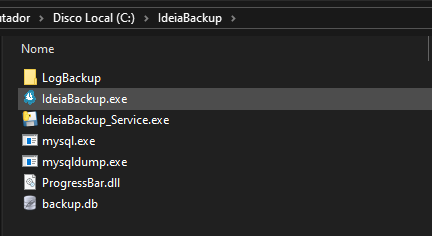
- Pasta LogBackup: Nessa pasta se encontra arquivo txt com registro de log do uso da aplicação, qualquer ação realizada.
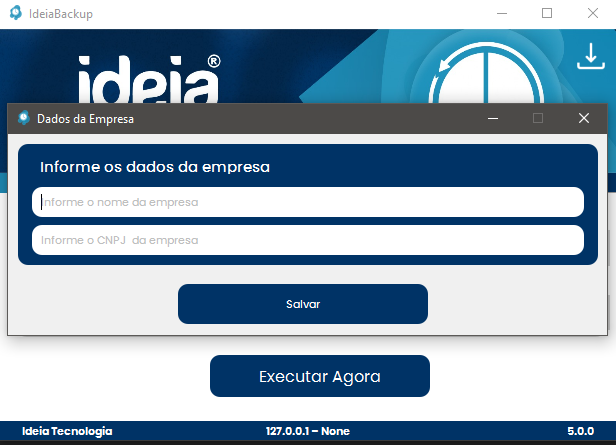
Após a primeira inicialização e criação da pasta raiz, o banco de dados local SQLite e criado. Esse banco local armazena as informações geradas pela aplicação. Quando iniciar a aplicação será solicitado as informações da empresa como o Nome e o CNPJ, informe os dados e com a isso a aplicação inicializa.
Instalador SQLite Studio: https://sqlitestudio.pl
# Detalhando a aplicação
→ Guia Gerar Backup: Nessa guia gere o backup rápido selecionando destino e o banco de dados.
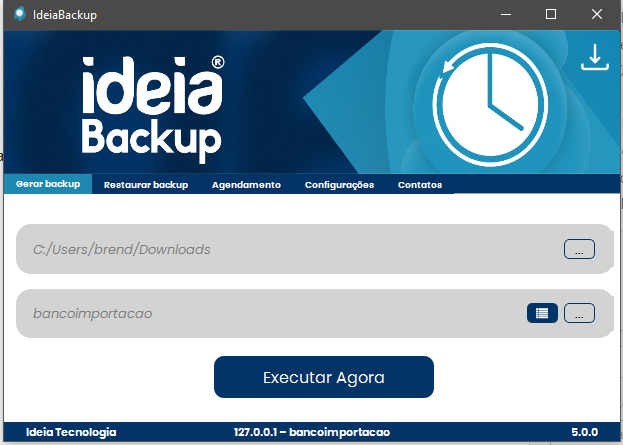
- Na primeira linha selecione o diretório onde o backup será armazenado.
- Na segunda opção selecione o banco de dados
- Para ativar a opção de selecionar tabelas no ícone
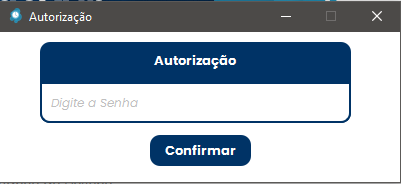
 em preferências a opção “Ativar Campo selecionar tabela em Backup” deve estar ativo e solicita o uso da “Autorização” para permissão de uso.
 - Use a barra de pesquisa para localizar tabelas especificas
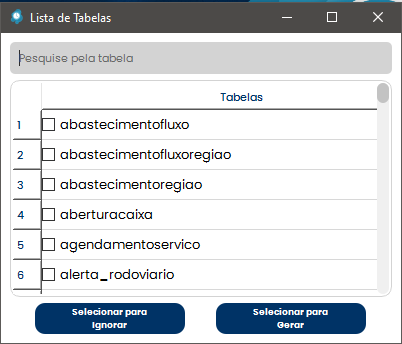
- Selecione as tabelas desejadas e clique em “Selecionar para Ignorar” para essas tabelas serem ignoradas durante o backup rápido ou selecione “Selecionar para Gerar” para gerar backup apenas dessas tabelas.
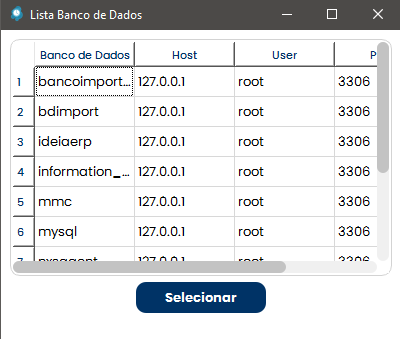
→ Guia Restaurar Backup: Nesta opção realiza a restauração do banco de dados.
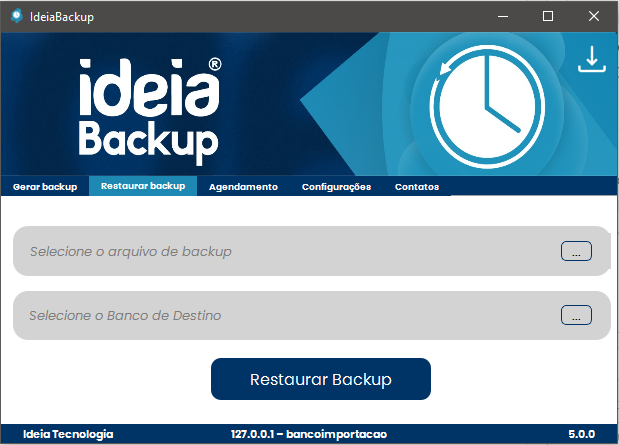
- Na primeira linha selecione o arquivo de backup que será restaurado extensão (.sql).
- Na segunda linha selecione o banco de dados que será restaurado
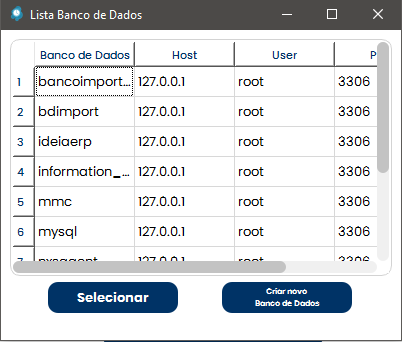
- “Criar novo Banco de Dados”: Nesta opção cria um novo banco de dados para realizar a restauração. Por segurança, essa opção solicita “Autorização” para que o mesmo seja restaurado.
→ Guia Lista de Agendamentos: Nesta opção e criado os agendamentos de backup programado.
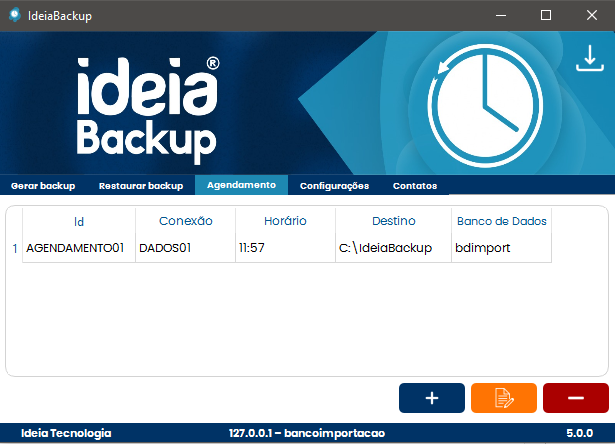
- Clicando em “Novo”: Aqui crie o agendamento.
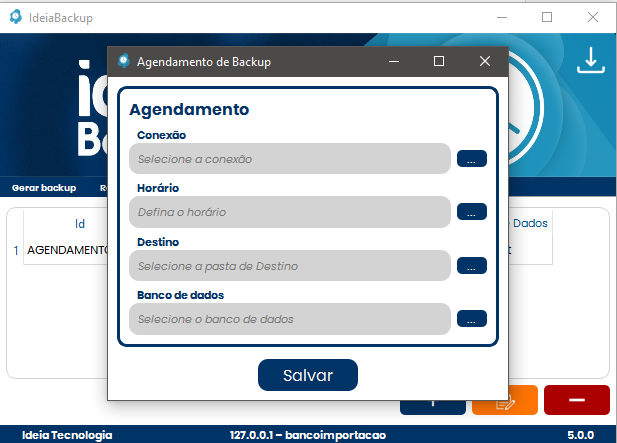
- Conexão: Selecione qual a conexão de IP será usado para realizar o agendamento.
- Horário: Defina o horário de agendamento.
- Destino: Selecione o diretório de destino para o arquivo de backup agendado.
- Banco de dados: Selecione o banco que será realizado o backup.
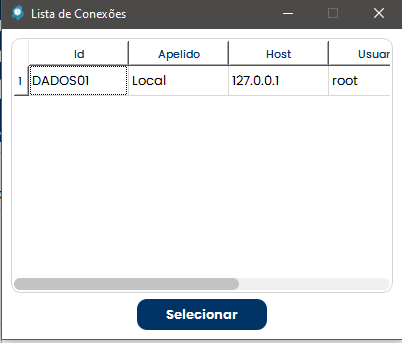
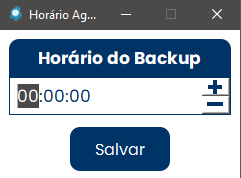
Observação:
- Editar: Selecione o registro e clique no botão de edição
- Deletar: Selecione o registro e clique no botão de exclusão
→ Guia Configurações: Nesta opção realize as configurações do aplicativo.
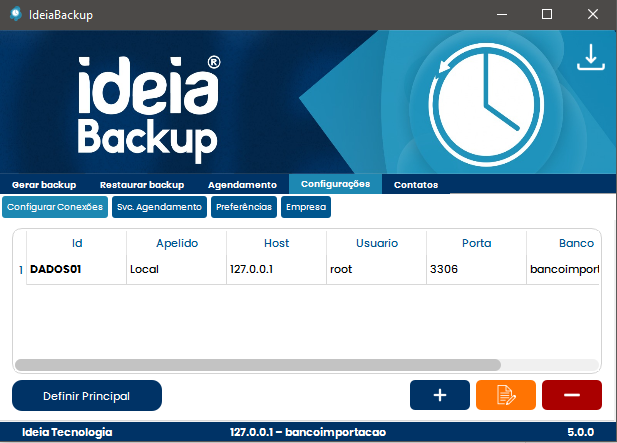
→ Configurar Conexão
- Configurar Conexão: Esta opção realiza a configuração de conexão via IP com computador onde o banco de dados está configurado, a aplicação funciona com múltiplas conexões.
- Criar Nova Conexão: Aqui realize o cadastro das informações com o computador.
- Apelido do banco: Nomeie de forma que facilite a identificação da conexão
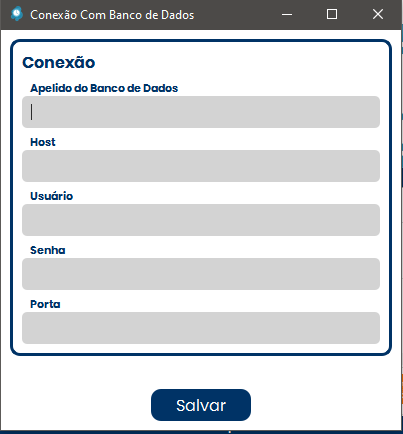
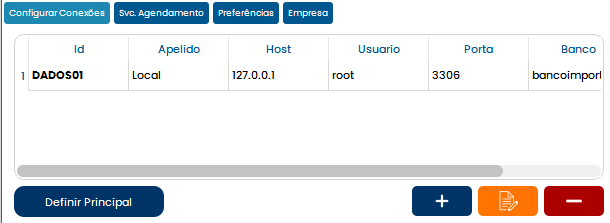
Observação 1:
- Editar: Selecione o registro e clique no botão de edição
- Deletar: Selecione o registro e clique no botão de exclusão
Observação 2: Ao usar a opção Definir Principal selecione a conexão e clique sobre o botão. Esta ação ira definir a conexão como principal onde as opções de Gerar Backup e Restaurar Backup a conexão definida será usada, para alterar selecione a conexão desejada e utilize a opção novamente, a conexão ficará em negrito. Ficando informado também na barra no inferior da janela exibindo o IP e o Banco de Dados definido como principal.
→ Instalar Serviço de Agendamento
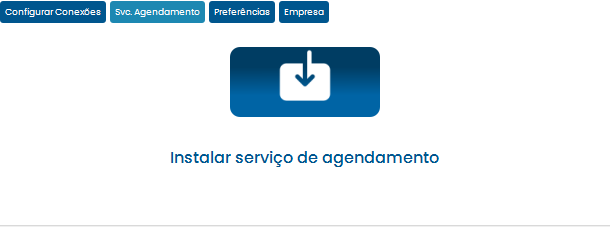
- Instalar Serviço de Agendamento: Esta opção faz o download do executável de serviço do agendamento e realiza a instalação, com isso os agendamentos criados serão realizados.
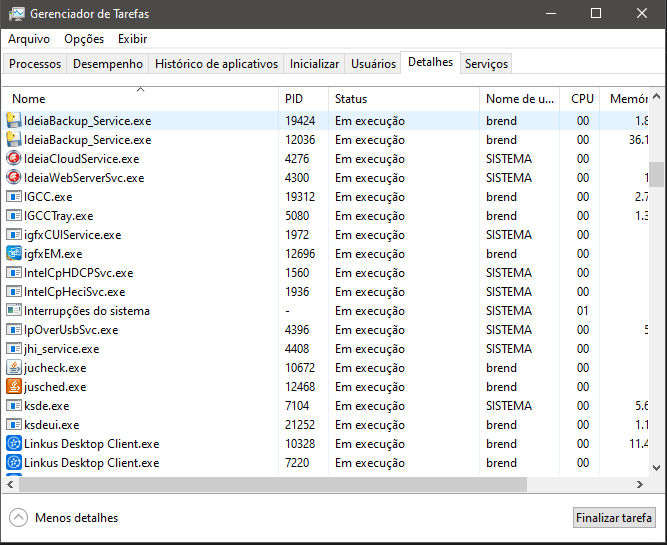
- O arquivo do serviço deve estar na pasta raiz da aplicação nomeado “IdeiaBackup_Service.exe”.
- Bem como na pasta iniciar do Windows “%AppData%/Microsoft/Windows/Start Menu/Programs/Startup”
- Para verificar se esta em execução verifique o “Gerenciador de Tarefas” na opção de “Detalhes”.
- Caso possua duas instâncias em execução esta correto.
→ Preferências
- Preferências: Nesta opção defina as configurações da aplicação.
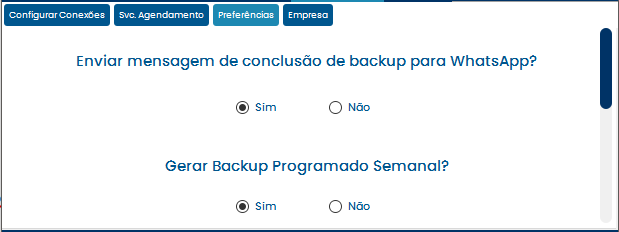
- Detalhando as opções:
- Cadastrar informações da empresa: Nesta opção ativa o cadastro da empresa e desativa o envio de mensagem.
- Enviar mensagem de conclusão de backup para WhatsApp: Envia mensagem para WhatsApp cadastrado. (No momento não está em uso)
- Ativar Campo selecionar tabela em Backup: Ativa opção na tela de “Gerar Backup” com funcionalidade de gerar backup ignorando ou selecionando algumas tabelas do banco de dados.
- Gerar Backup Programado Semanal: Esta opção gera arquivo de backup programado seguindo ordem do dia da semana, ao iniciar um novo ciclo o arquivo anterior será substituído. Caso selecionado “Não” o backup seguira a ordem sequencial (Esta opção gera o arquivo de backup programado sequencialmente iniciando em 1 e seguindo, sendo acumulativo).
- Ignorar Erros ao Gerar Backup: Esta opção ignora possíveis erros que ao gerar o backup
- Ignorar Erros ao Restaurar: Esta opção ignora erros ao restaurar o banco de dados.
→ Empresa
- Empresa: Nesta opção temos a informação da empresa onde a aplicação está instalada.

- Informe o Nome e o CNPJ da empresa (apenas números)
- Contatos: Nesta opção e possível incluir contatos para receber notificação via WhatsApp de status de conclusão ou erro de backup
- Podemos adicionar as pessoas que receberem mensagem de geração de backup via WhatsApp.

- Observação:
- Editar: Selecione o registro e clique no botão de edição
- Deletar: Selecione o registro e clique no botão de exclusão
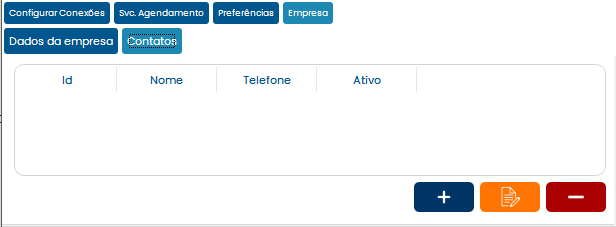
- Para adicionar um contato clique no botão “Adicionar Contato” e informe nome e telefone, o número deve seguir o padrão (Cód pais+DDD+Telefone = 5521999999999)
- Caso queira ativar ou inativar o contato de receber notificações clique em “Ativo” para ativo e “Inativo” para inativo.
→ Contatos

Em contatos estão listados as redes sociais e contatos da empresa. Cada opção é interativa e leva até a respectiva página.
→ Atualização de Software
No canto superior direito existe uma opção ao ser clicada ira realizar conferencia de atualização de nova versão da aplicação, caso possua ira realizar download e atualizar.

→ Barra Informativa

Esta barra informa ao centro o IP + o Banco de Dados definidos como principal a direita (5.0.0) informa a versão atual do aplicativo.
→ Observações Geral
- Observação 1: Sobre a “Autorização”, o mesmo caso apareça em algumas telas solicite ao suporte a Autorização para que o mesmo seja informado.
- Observação 2: Na pasta raiz da aplicação deve ter os executáveis “mysql.exe” e “mysqldump.exe”.
- Observação 3: Durante a primeira inicialização é normal demorar um pouco, pois a aplicação está instalando e realizando download dos recursos necessários.
- Observação 4: Para cada conexão de banco de dados use uma pasta distinta caso a opção de “Gerar Backup Programado Semanal” estiver ativado, para agendamentos de backup.