
1) Objetivo
Padronizar o cadastro de Estruturas que serão usadas na formação de preço (custos/encargos/impostos/comissões), permitindo que o sistema calcule e componha valores automaticamente conforme a regra de cada item.
2) Como acessar as telas
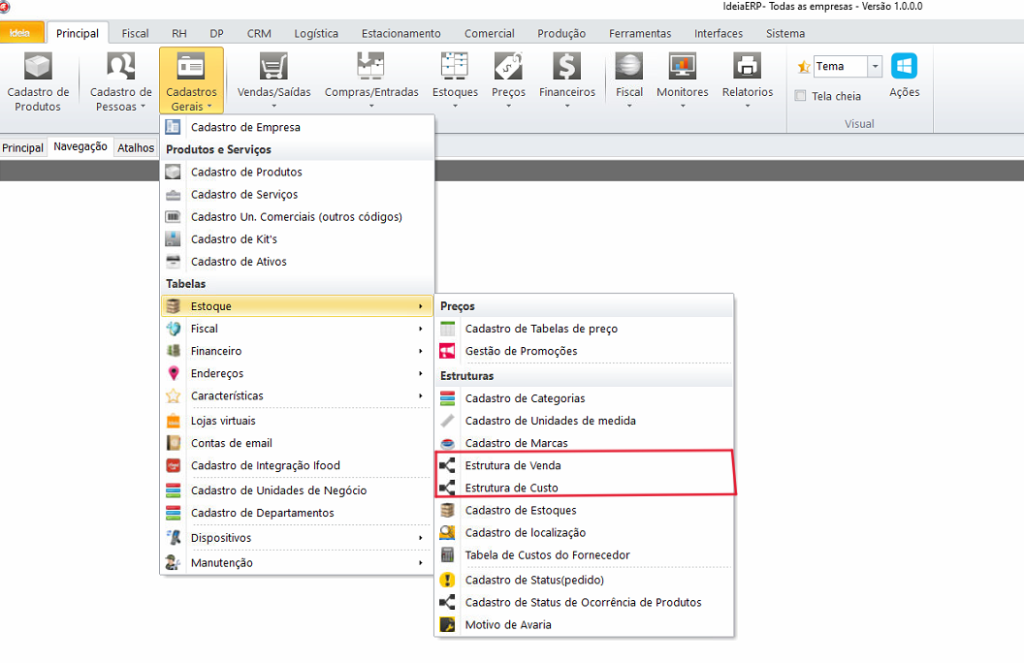
-
Acesse a aba Principal
-
Cadastros Gerais
- Estoque
-
Selecione:
-
Estrutura de Custo (para cadastro/edição da estrutura de custo)
-
Estrutura de Venda (para cadastro/edição da estrutura aplicada na venda)
-
Cadastro de Estrutura de Custo
3) Tela “Estrutura de Custo”
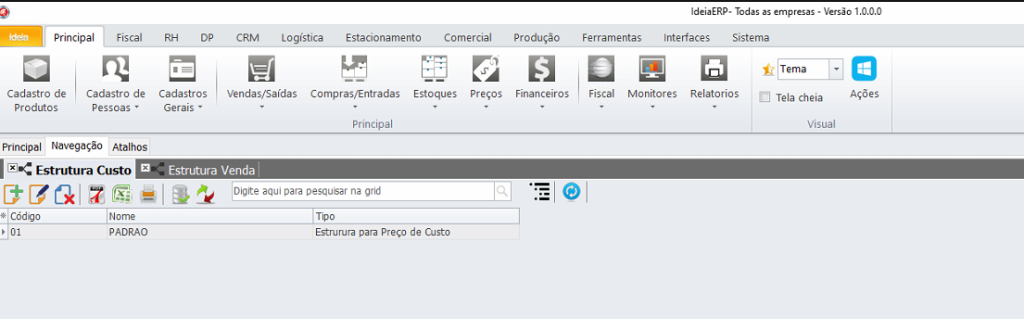
- Novo (Alt +N): Cria um novo registro.
- Alterar (Alt + A): Altera um registro.
- Excluir: Elimina o registro.
- Exportar PDF: Gera um relatório em PDF.
- Exportar XLS: Gera um relatório em planilha.
- Imprimir: imprime a lista.
- Salvar Preferencias: salva as preferências de exibição.
- Resetar Preferencias: reseta as preferências de exibição.
- Pesquisa: Realiza a pesquisa.
- Painel de agrupamento: Abre um painel de agrupamento.
- Atualizar (F5): Atualiza conforme as pesquisas.
Ao clicar para criar um novo ou editar, abrirá a seguinte tela:
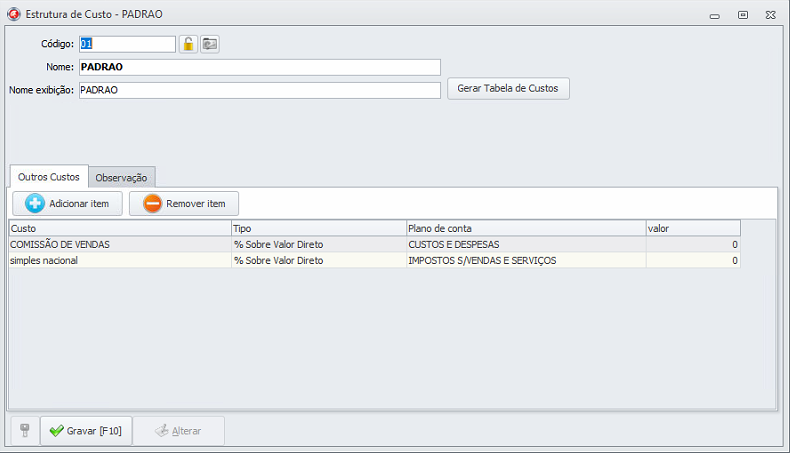
Observação: Vale ressaltar que, as imagens são meramente ilustrativas, apenas exemplos.
Na tela Estrutura de Custo, você verá:
Campos do cabeçalho
-
Código: identificador da estrutura (normalmente numérico/curto).
-
Nome: nome interno da estrutura (ex.: “PADRÃO”, “IMPORTADOS”, “ATACADO”).
-
Nome exibição: nome mais “amigável” para aparecer em seleções/consultas.
Botão
-
Gerar Tabela de Custos: cria uma base inicial de itens na grade, conforme parametrizações/padrões do sistema.
-
Use para “começar pronto” e depois ajustar.
-
Após gerar, revise todos os itens antes de gravar/usar em produção.
-
4) Aba “Outros Custos” (onde você monta a estrutura)
É a principal aba do cadastro.
Botões
-
Adicionar item: abre a janela para incluir um novo custo/encargo na estrutura.
-
Remover item: remove o item selecionado na grade.
Grade (lista de itens)
A grade normalmente possui as colunas:
-
Custo: nome do item (ex.: comissão, imposto, taxa, despesa, etc.)
-
Tipo: regra de aplicação do item (como o sistema deve calcular/aplicar).
-
Plano de conta: classificação contábil/gerencial para relatórios.
-
Valor: percentual/valor do item (de acordo com o “Tipo”).
5) Como incluir um item na Estrutura de Custo
-
Clique em Adicionar item
-
Na janela “Cadastro de item para estrutura de custos”, preencha:
Campo “Nome”
-
Nome do custo/encargo (ex.: “Comissão de vendas”, “Taxa cartão”, “Imposto X”).
Campo “Tipo” (método de aplicação)
Selecione como esse custo será aplicado no cálculo.
As opções podem variar por versão/configuração, mas a lógica é:
-
% – Percentual Sobre Valor Primário
Aplica um percentual sobre o valor base principal utilizado na estrutura (a “base primária” de cálculo).
Ex.: quando você quer que o custo acompanhe o valor base inicial da composição. - % – Percentual Sobre Valor Direto
Aplica um percentual sobre o valor direto do cálculo (base direta definida pela estrutura/produto, conforme parametrização do sistema).
Ex.: muito usado quando o encargo deve ser proporcional ao valor direto considerado na formação. - R$ – Valor Fixo
Aplica um valor fixo em moeda (R$), independente da base.
Ex.: Taxa fixa, custo administrativo fixo, tarifa.
Campo “Plano de conta”
-
Selecione a conta gerencial/contábil que vai receber a classificação do custo em relatórios.
-
Clique em Salvar (na janela do item)
-
Confira se o item entrou na grade
-
Ao final, clique em Gravar [F10] na tela principal da estrutura
6) Aba “Observação”
-
Campo livre para registrar detalhes internos:
-
Por que a estrutura foi criada
-
Para quais cenários usar
-
Regras específicas (ex.: “usar apenas para produtos importados”)
-
7) Auditoria
Na parte inferior podem existir botões como:
-
Auditoria de alteração
-
Auditoria de exclusão
-
Auditoria
Usado para rastrear mudanças, usuário e data/hora (se habilitado).
Cadastro de Estrutura de Venda
8) Tela “Estrutura de Venda”
A tela é bem parecida com a Estrutura de Custo e segue a mesma lógica:
Campos do cabeçalho
-
Código
-
Nome
-
Nome exibição
Abas
-
Outros Custos
-
Observação
Botões
-
Adicionar item
-
Remover item
-
Gravar [F10]
-
Alterar
-
Auditoria (quando habilitado)
9) Como cadastrar a Estrutura de Venda (passo a passo)
Acesse a aba Principal
-
-
Cadastros Gerais
- Estoque
-
Selecione: Estrutura de Venda (para cadastro/edição da estrutura aplicada na venda)
-
-
Clique em Novo (se aplicável) ou abra uma estrutura existente
-
Preencha:
-
Código
-
Nome
-
Nome exibição
-
-
Na aba Outros Custos, clique em Adicionar item
-
Preencha o item:
-
Nome
-
Tipo (ex.: Percentual)
-
Plano de conta
-
Valor (conforme o tipo definido)
-
-
Clique em Salvar (do item)
-
Repita para todos os itens necessários
-
Clique em Gravar [F10] para salvar a estrutura
10) Boas práticas (recomendado)
-
Crie nomes claros: “PADRÃO”, “ATACADO”, “VAREJO”, “IMPORTADOS”
-
Evite duplicidade: se dois setores usam as mesmas regras, use uma estrutura única.
-
Sempre vincule Plano de conta corretamente (facilita relatórios e auditoria
-
Após cadastrar/alterar uma estrutura, valide a formação de preço em um produto de teste antes de aplicar em massa.
OBERVAÇÃO: As estruturas de custos e de vendas apareceram na tela de “Formação de Preço de venda”.
Link: https://bdc.ideiatecnologia.com.br/2025/12/30/formacao-de-preco-de-venda-ideiaerp/