
IdeiaOrders Mobile v7.4.7
O APP pode ser baixado através do link https://play.google.com/store/apps/details?id=com.ideiatecnologia.IdeiaOrders&hl=pt_BR
⚠️ATENÇÃO: Para esta nova versão do app será necessário atualizar o serviço IdeiaWebService do seu servidor. Entre em contato com o suporte!
Versão mais atual do servico IdeiaWebService utilizado pelo app: https://drive.google.com/drive/folders/1nSipSW1gPpWw-i-IGK_1IOl9W_P3C1lu?usp=sharing
O aplicativo visa, oferecer ao usuário, praticidade e conforto ao criar pré-vendas. Sendo um aplicativo de fácil manuseio e completo em informações que serão utilizadas pelo sistema de ponto de venda para faturamento das mesmas.
O aplicativo possibilita também à superiores de loja, um controle em relação aos produtos e seus estoques, já que ao criar um novo pedido, haverá uma tela para adição de produtos que exibirão algumas informações relevantes sobre os produtos.
Mapeamento de telas:
Login – Tela carregada após a inicialização do app. Tela onde devem ser preenchidas as informações como nome de usuário e senha para ser acessada a aplicação.
OBS: As credenciais são as mesmas utilizadas para acessar sistemas como IdeiaERP, IdeiaOne, etc.
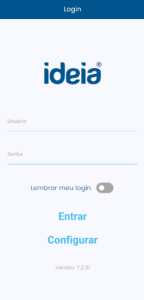
Configurações – Tela acessível clicando em Configurar na tela de login. Nesta tela será preenchida a url que será responsável por exercer a comunicação da aplicação com o servidor a ser utilizado pelo usuário.
Exemplo de informação que deva ser preenchida: http://127.0.0.1:8998
OBS: http e a porta do endereço IP são necessários para efetuar a comunicação com o servidor. Lembre-se de substituir “127.0.0.1” pelo ip do seu servidor matriz ou servidor de loja.

Pedidos – 1ª tela carregada ao efetuar login. Nesta tela serão exibidos os pedidos em aberto e terás a opção de abrir um novo pedido clicando em  .
.
Além de ter ao topo da tela, o menu sanduíche  que dá acesso às informações do usuário logado e opção de sair do app.
Também temos a opção de filtrar  os pedidos a serem exibidos nesta tela, podendo ser eles os faturados, em aberto e todos eles.
 ⚠️Caso seja perdida a conexão com a internet, será possível realizar abertura de novos pedidos que serão armazenados localmente até que a conexão seja reestabelecida para então, seja feito o envio dos novos registros ao servidor.
Quando sem conexão, será exibida a informação da última atualização dos dados feita no momento de acesso do app com conexão à internet:
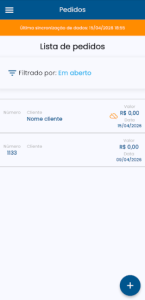
Quando um pedido está armazenado localmente e ainda não foi registrado no servidor de apontamento, será exibido com o ícone  e sem número.
O número do pedido apenas é preenchido ao chegar no servidor, uma forma de segurança para que dois usuários não criem dois pedidos com o mesmo número, quando sem internet.
Abertura de Pré-Venda – Ao clicar nesta opção, será aberto uma janela para busca de cliente por meio do CPF, Nome ou telefone, além de lhe permitir selecionar empresa caso seu usuário não possua uma vinculada, e tabela de preço (Se a empresa vinculada permitir alteração ou se não houver empresa vinculada). Após inserir o dado do cliente, clique no ícone  , e serão buscadas e preenchidas as informações do cliente no pedido a ser aberto:
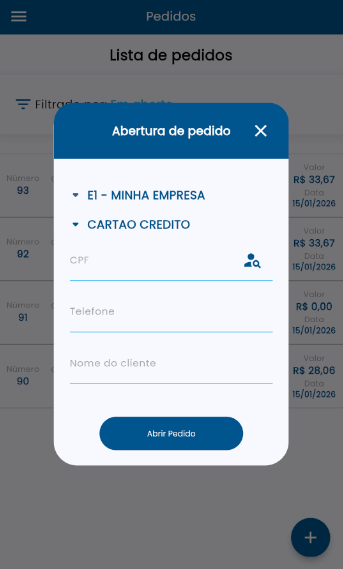
Quando o usuário estiver vinculado à uma empresa, o campo para seleção estará bloqueado e apenas exibindo seu código e nome.
Assim como a tabela de preço, caso a empresa vinculada não permita alteração.
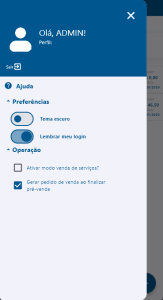
Menu sanduíche – Será aberta uma aba lateral com informações do usuário logado que terás algumas opções nesta aba:
Preferências:
- Tema escuro – Altera o esquema de cores do aplicativo para o modelo escuro.
- Lembrar meu login – para que sempre ao abrir o app, tanto o nome de usuário quanto a senha serão carregados da memória do app para que seja feito o acesso com mais praticidade.
Operação:
- Modo venda de serviços – Esta opção quando marcada, substitui os itens a serem adicionados á pré-venda por serviços que estejam cadastrados no sistema.
- Gerar pedido de venda – Com esta opção marcada, ao finalizar uma pré-venda, é gerado um pedido de venda com o mesmo número da pré-venda.
- Sair do app – Acionando o botão Sair, será questionado ao usuário se deseja realmente sair do app.

Novo pedido – Na tela inicial, ao clicar sobre um pedido, o usuário será redirecionado à tela para inserção de mais detalhes do pedido. Inicialmente tendo a seção de adicionar os produtos, o produto adicionado será exibido nesta seção, podendo ser removido.
Abaixo teremos a seção dos dados do cliente (Que já virão preenchidos caso já seja buscado o cadastro do cliente no momento de abertura do pedido) e pedido.
Informando o CEP e clicando no ícone  serão buscadas e preenchidas as informações de endereço. Caso o cliente não possua cadastro, deve-se preencher as informações e cadastrar antes de finalizar o pedido.
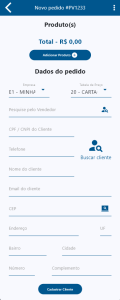
caso já haja um cliente cadastrado e vinculado ao pedido, é possível realizar atualizações em seu cadastro, alterando qualquer informação e clicando em Cadastrar cliente, será exibida a seguinte mensagem:

Quando houver um produto, inserido no pedido, você pode editar alguns dados dele, como expedição e quantidade. Para isso, pressione o card com as informações do porduto até que seja aberta a seguinte janela:
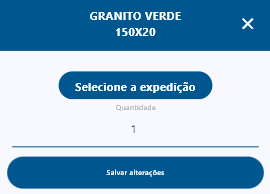
Feitas as alterações necessárias, basta clicar em Salvar alterações.
Lista de produtos – Tela onde será possível buscar pelo produto desejado, e adicionar a quantidade desejada ao pedido.
Quando adicionado um produto, ele será momentaneamente exibido ao topo do lista podendo também, ser rapidamente removido.
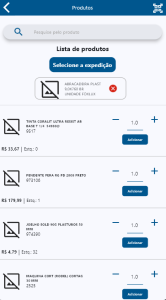
O botão  abre a câmera do dispositivo para que seja feita uma busca a partir da leitura de um código de barras.
OBS: (Por padrão, o campo Quantidade a informar já vem preenchido com 1,0 ou 1 dependendo de sua unidade comercial)
OBS: (É possível informar a quantidade fracionada em certos produtos que permitam essa informação)
De volta à tela do pedido, o botão  , localizado na barra superior, abrirá uma lista de ações a fazer no pedido:
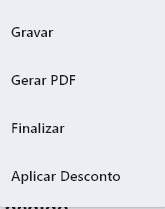
- Gravar: Esta ação salva o estado atual e mudanças recentes feitas no pedido.
- Gerar PDF: Esta ação redireciona o usuário a um visualizado do PDF do cupom do pedido em montagem, possibilitando que o usuário compartilhe o PDF para apps externos.
- Finalizar: Esta ação “Finaliza” o pedido, ou seja, esta opção não processa e tampouco fatura o pedido, ela “marca” o pedido como disponível para ser puxado no PDV, podendo assim, ser processado e faturado.
- OBS: Só será gerado o Pedido de Venda quando esta opção for acionada.
- Aplicar Desconto: Ao acionar esta opção, será aberta uma pequena janela para a inserção do valor de desconto a ser aplicado.
- OBS: O usuário logado só pode aplicar a porcentagem de desconto disponível definida no cadastro de usuário, no sistema.
⚠️Aplicar desconto e gerar pedido de venda ao finalizar o pedido requerem permissão.
A opção Finalizar abre um modal com opções de impressões, as quais são:
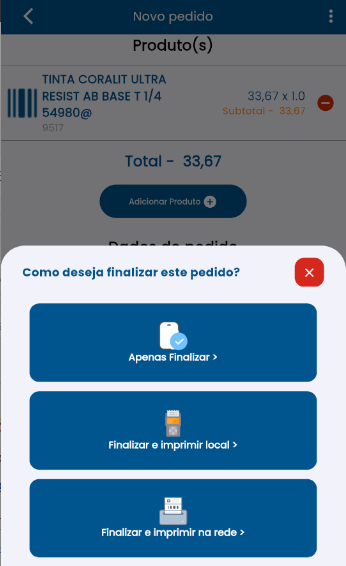
- Apenas Finalizar – Esta opção irá apenas alterar o status do pedido, permitindo-o ser faturado no ponto de venda, e sem realizar nenhuma outra ação.
- Finalizar e imprimir local – Esta opção fará com que o pedido seja finalizado e seja impresso diretamente do dispositivo utilizado, o cupom do pedido. (Esta opção é utilizada caso o app esteja sendo utilizado em um dispositivo que contenha função de impressão).
- Finalizar e imprimir na rede – Esta opção finaliza o pedido e envia o documento de impressão para a impressora que estiver conectada ao servidor através da rede, realizando assim a impressão direta no servidor da loja pelo app.
- X – Esta opção apenas irá fechar o modal e interromper o processo de finalização do pedido.
Após finalizado o pedido, o mesmo será exibido com um ícone ilustrativo de finalização na lista de pedidos:

Pedido finalizado – Ao clicar sobre o pedido finalizado, será aberta uma tela com seus detalhes apenas para visualização e com opções para reimpressão do cupom diretamente no dispositivo ou pela rede, também haverá a opção para gerar um PDF do cupom da pré-venda, tendo a opção de exporta-lo.
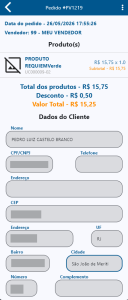
As opções podem ser acessadas através do ícone  na barra superior da tela e abrirá a seguinte lista de opções:
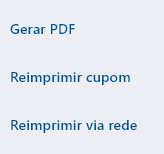
- Gerar PDF: Redireciona para a tela do PDF do cupom.
- Reimprimir cupom: Esta opção pode ser usada em dispositivos que possuam impressão térmica própria, como maquinas POS.
- Reimprimir via rede: Esta opção envia um comando de impressão para o servidor apontado no app para que realize a impressão do documento através de impressora configurada como padrão no sistema operacional da máquina.

Permissões
Agora o app permite o controle de ações por meio de permissões. São solicitadas em alguns momentos chave como: criação de pré-venda, finalização de pré-venda, criação de pedido de venda, aplicação de desconto, cadastro e edição de cliente.
As seguintes permissões no sistema controlam tais ações no app:
- Pré-venda Rápida:
- Novo = Criar Pré-venda
- Editar = Editar Pré-venda
- Venda -> Lista de Pedido de Venda:
- Novo = Criar Pedido ao Fechar Pré-venda
- IdeiaPDV:
- Desconto sobre o total
- Cadastro -> Cadastro de clientes:
- Novo = Cadastrar cliente
- Editar = Editar cadastro existente
Configuração de Empresa
A partir da versão 7.4.7 do app, serão consumidas algumas configurações de empresa vindas do sistema IdeiaERP/IdeiaOne, são elas:
- Obrigar vendedor no pedido: Não será possível Finalizar um pedido sem informar o vendedor.
- Obrigar cliente no pedido: Não será possível finalizar um pedido sem vincular um cliente.
- Obrigar expedição no item: Não será possível adicionar um item ao pedido sem selecionar uma expedição.
- Permitir alterar tabela de preço: Quando não permitida, o usuário fica restrito à tab. Preço fornecida pela empresa.
Essas são as funcionalidades e recursos do aplicativo IdeiaOrders, qualquer dúvida, basta acionar ao time de suporte da Ideia Tecnologia, através do número +55 21 99456-8890.